
# FusionCompute6.5.1嵌套虚拟化
本文作者:明凡
站长:明凡
# 虚拟化嵌套逻辑图
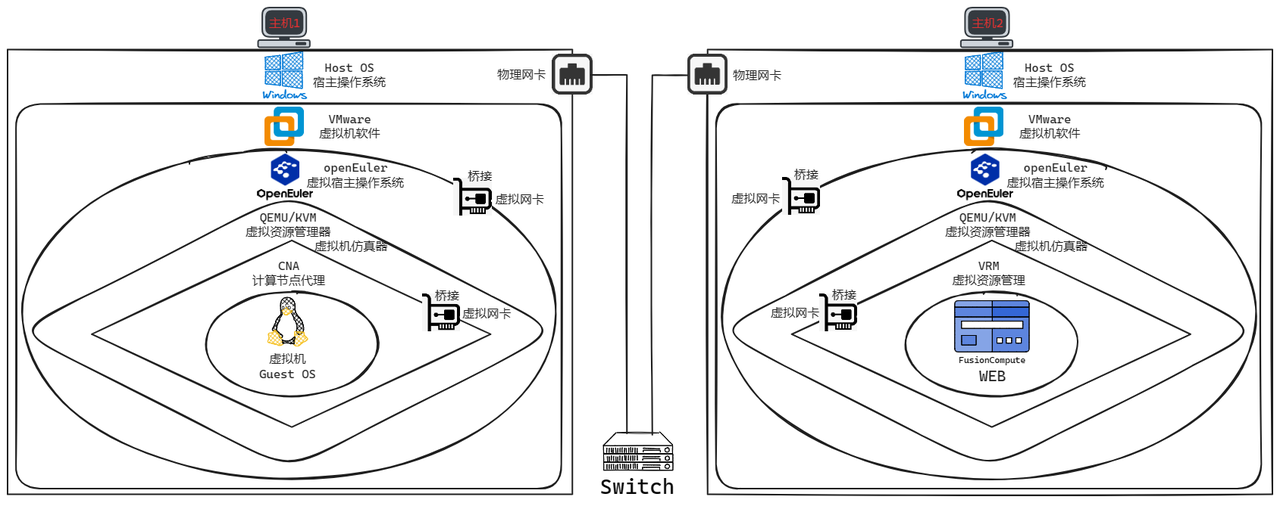
# 逻辑拓扑图
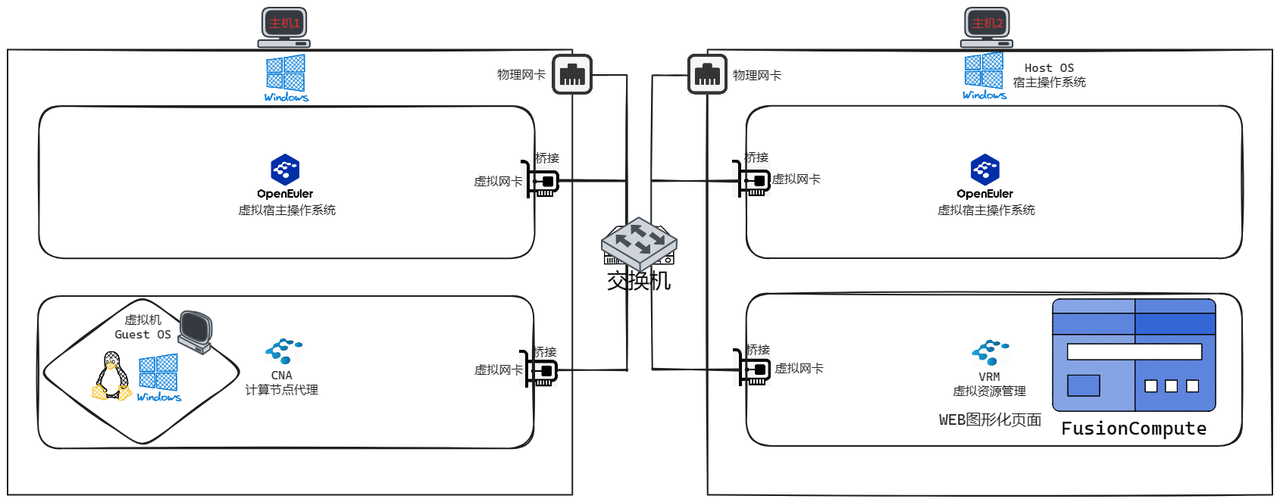
# 1.openEuler系统安装
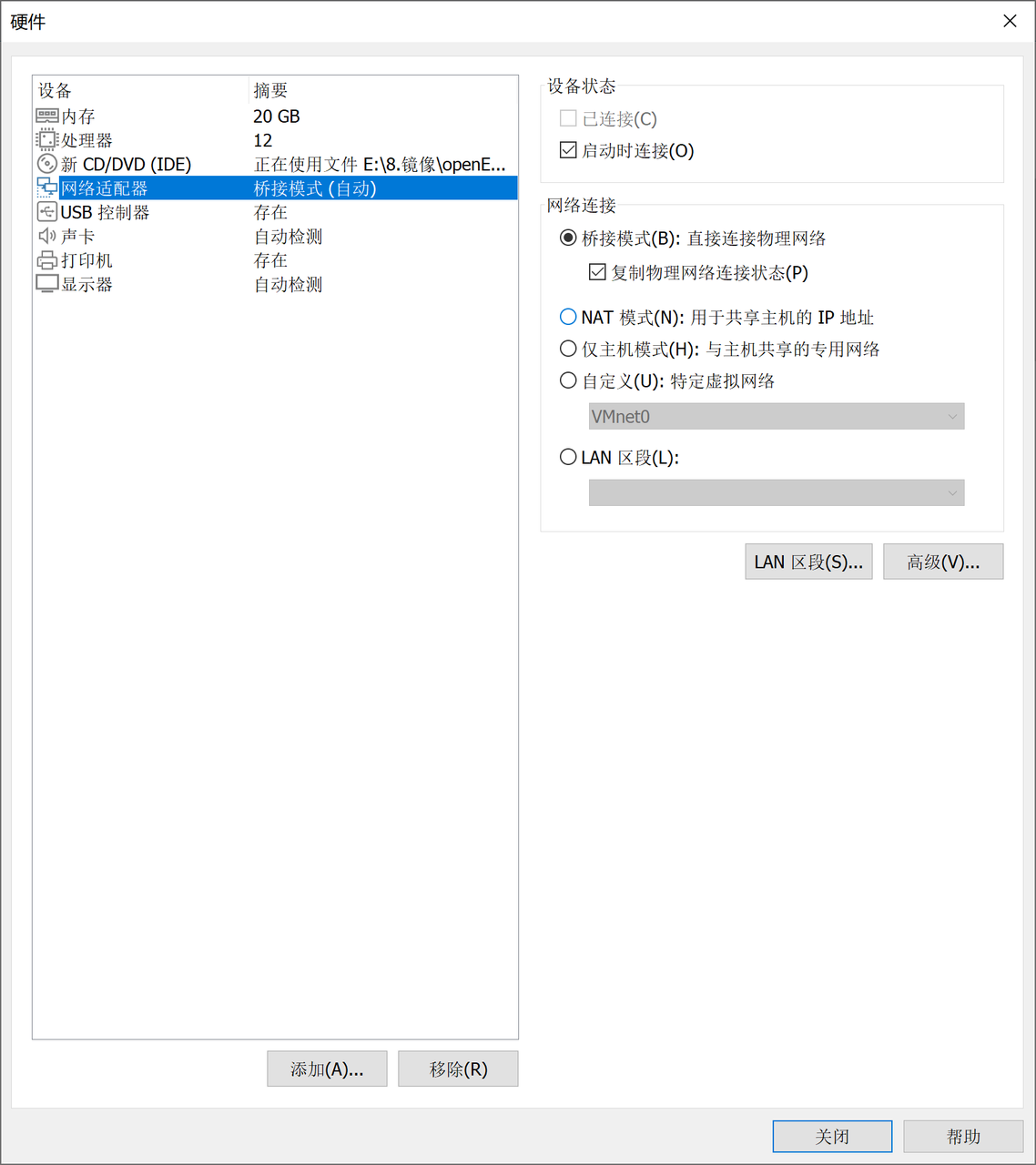
# 1.1 创建虚拟机
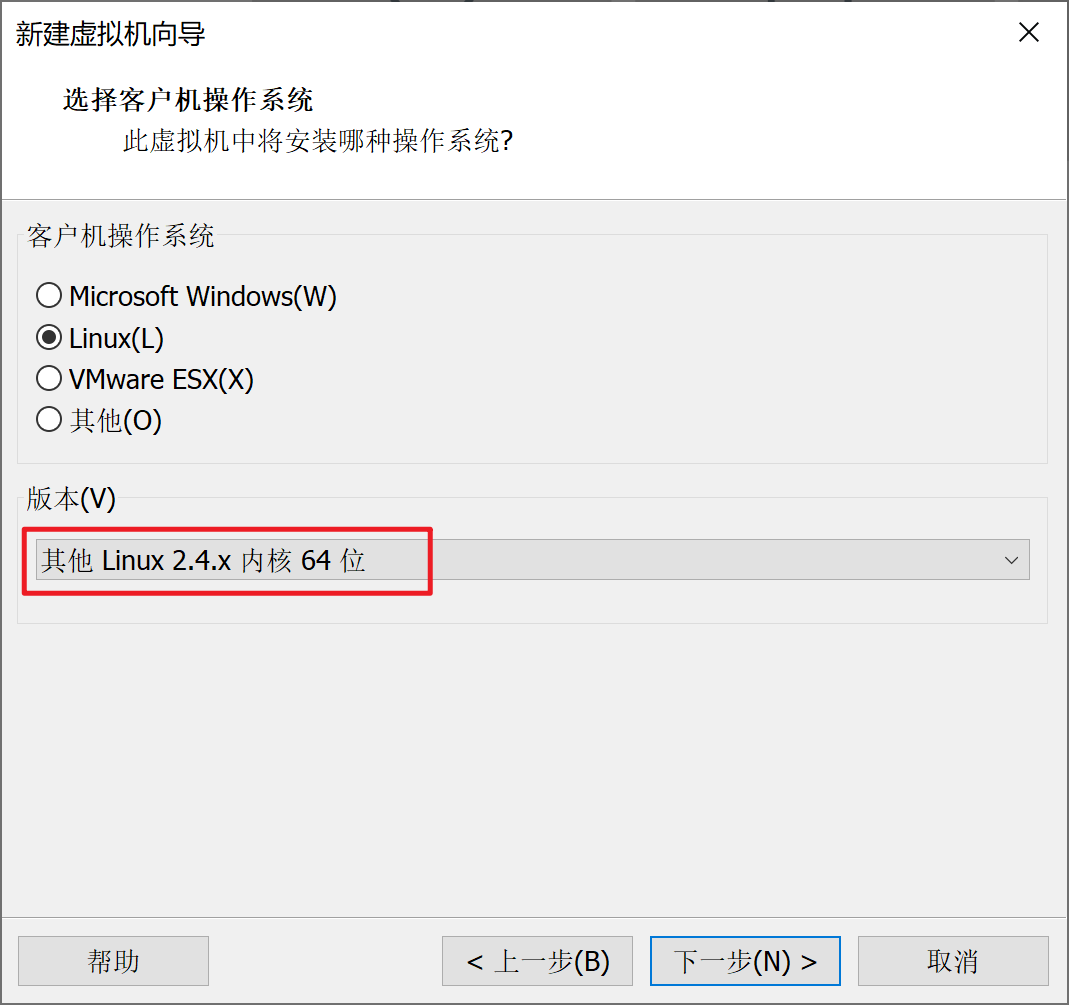
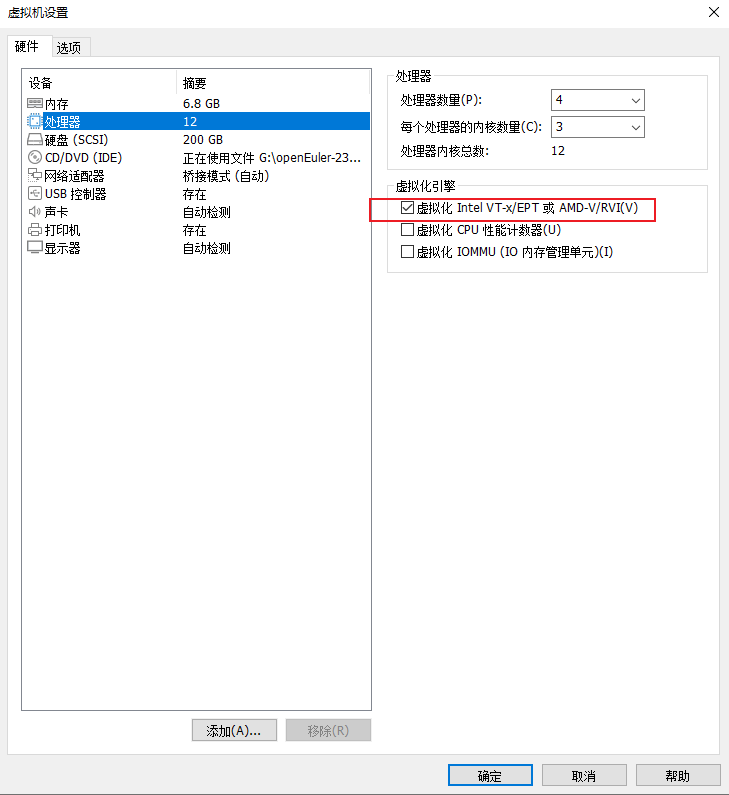
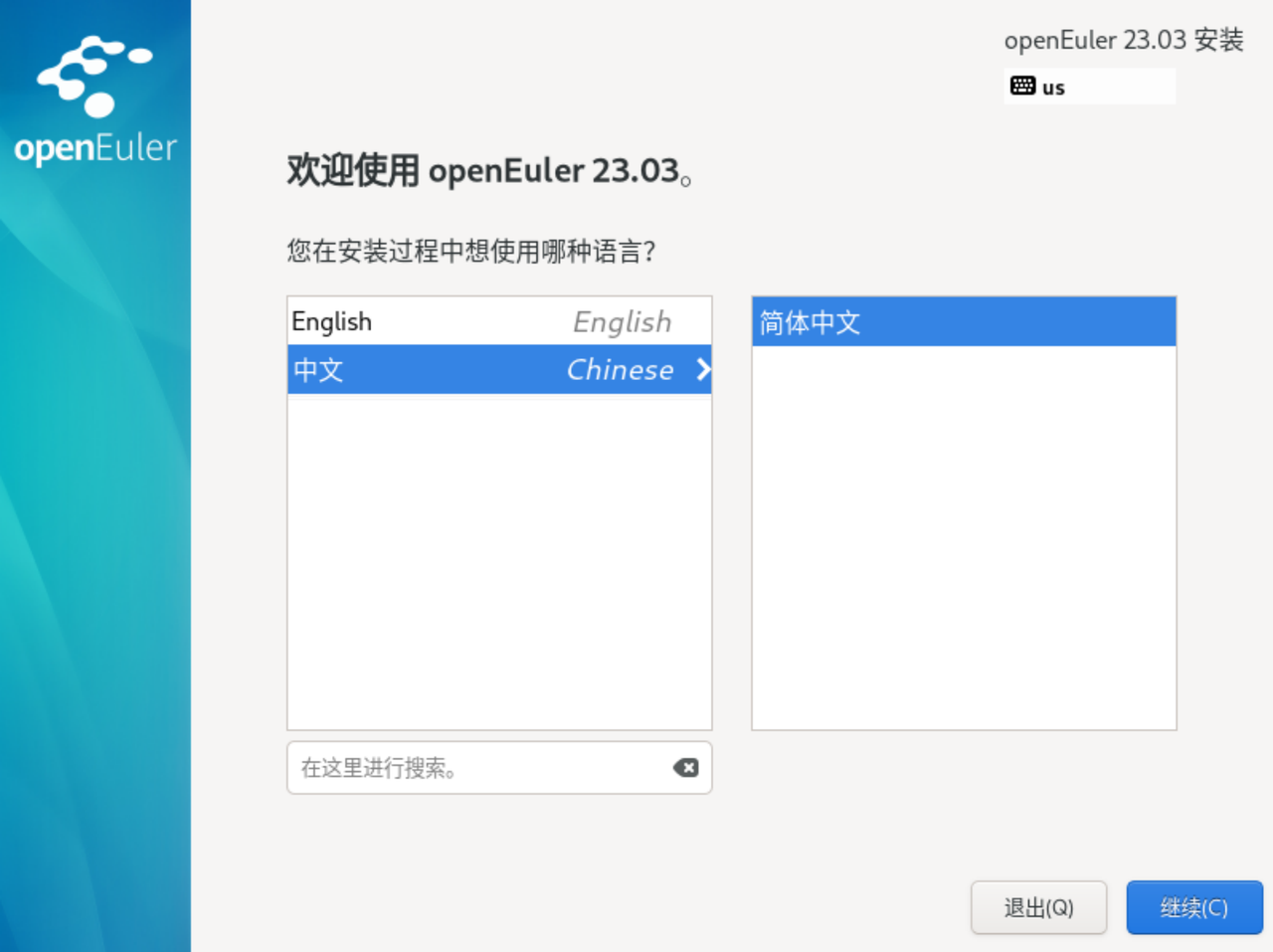
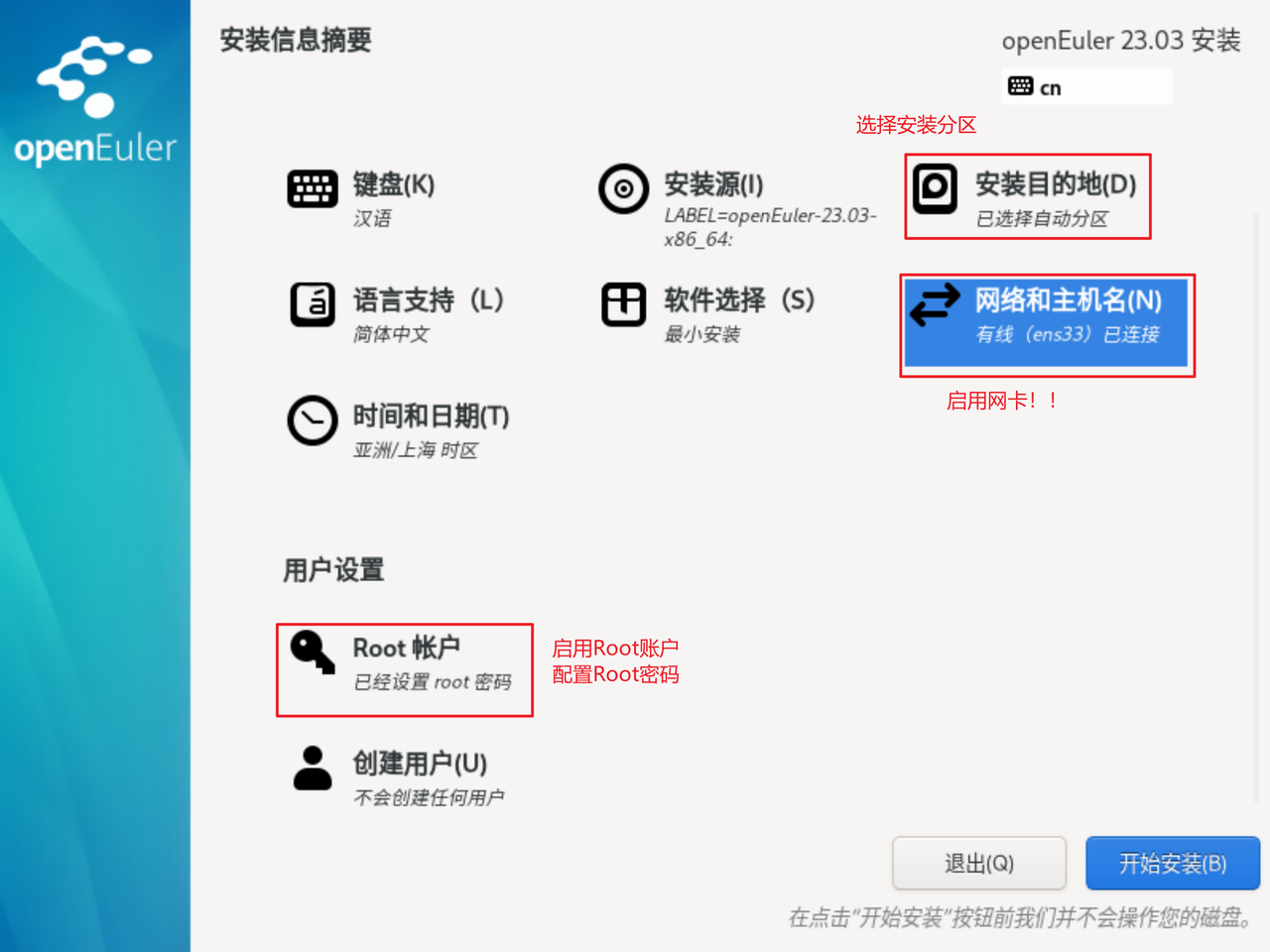
# 1.2 安装openEuler
# 1.3 安装图形化包
yum install -y vim net-tools bash-completion        # vim ifconfig 'tab'
reboot                                              # 重启
yum install -y dde                                  # dde图形化
systemctl set-default graphical.target              # 设置默认图形化登录
reboot                                              # 重启
1
2
3
4
5
2
3
4
5
重启后进入图形化界面

# 2.搭建虚拟化嵌套环境
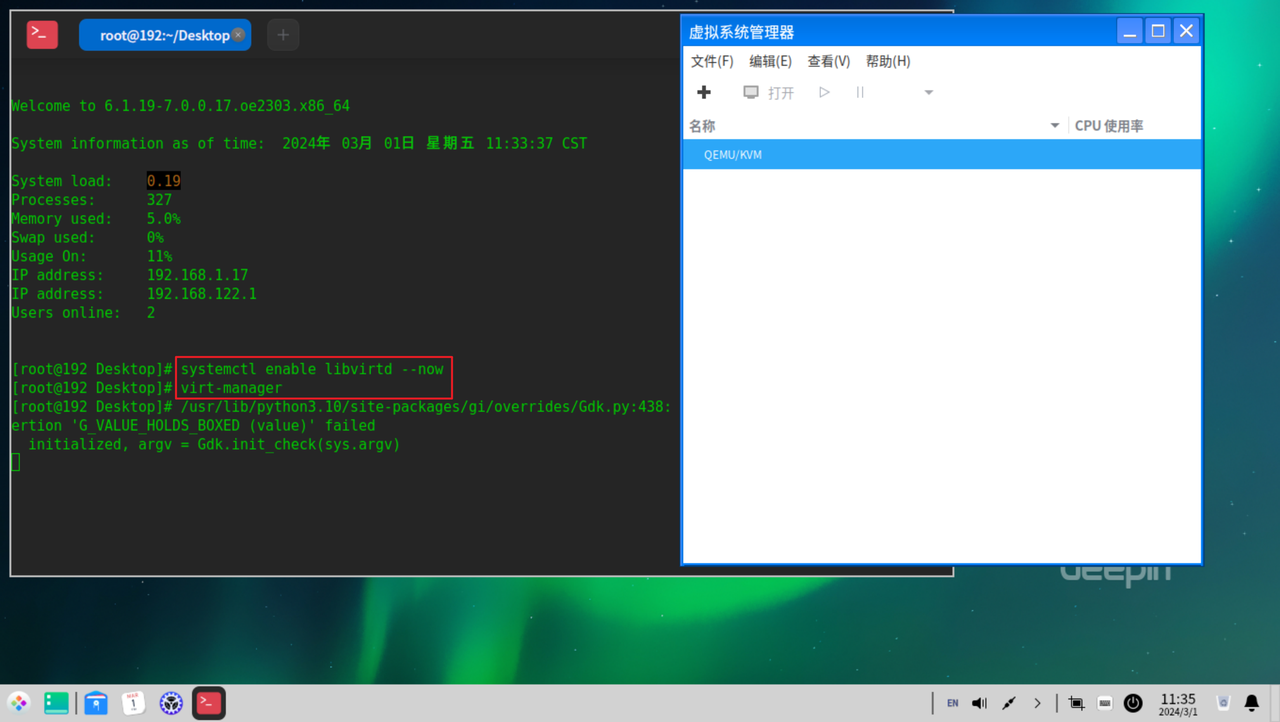
# 2.1 安装虚拟系统管理器
yum install -y qemu                # 安完这个顺带能用qemu-img建磁盘文件
yum install -y libvirt             # 提供接口
yum install -y virt-manager        # 图形化管理界面
systemctl enable libvirtd --now    # 不配置导致虚拟系统管理启动失败
systemctl restart libvirtd
1
2
3
4
5
2
3
4
5
# 2.2 X11转发(可选步骤)
vi /etc/ssh/sshd_config
1
/X11 搜索关键字,回车 “i” 进入编辑模式 “esc” 退出编辑模式 “:wq” 保存并退出
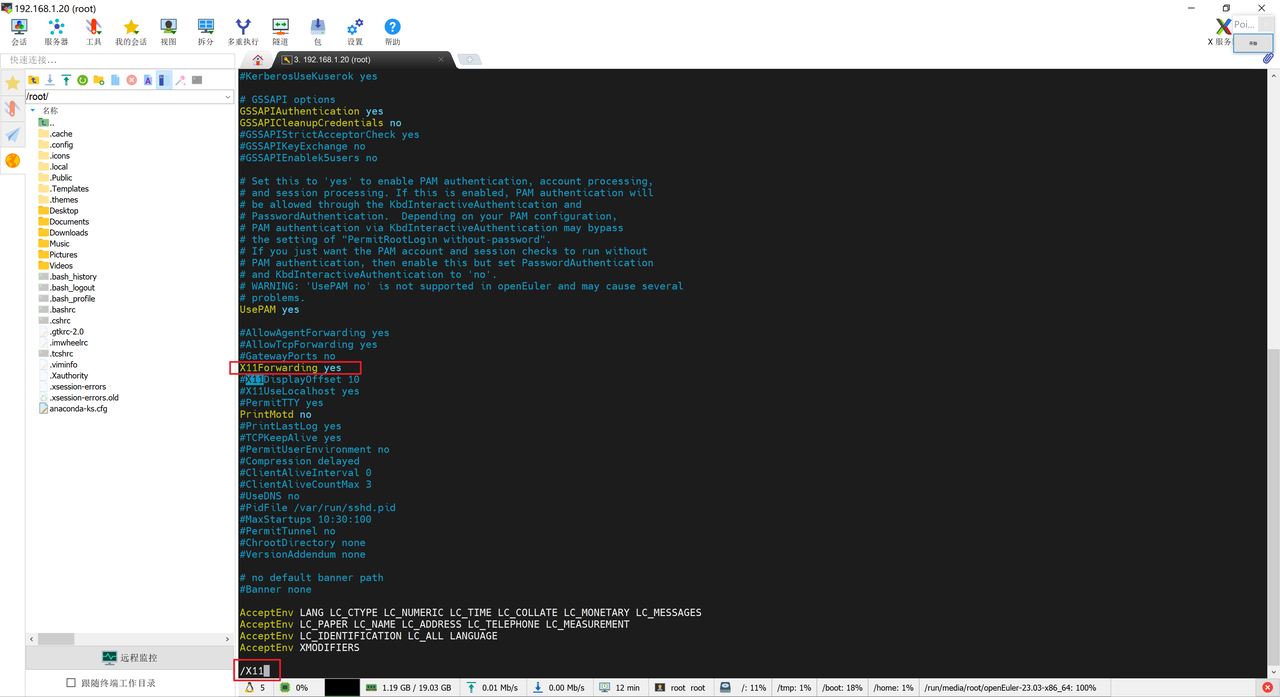
systemctl restart sshd     #重启sshd服务
MobaXterm重连openEuler会话
virt-manager
1
2
3
2
3
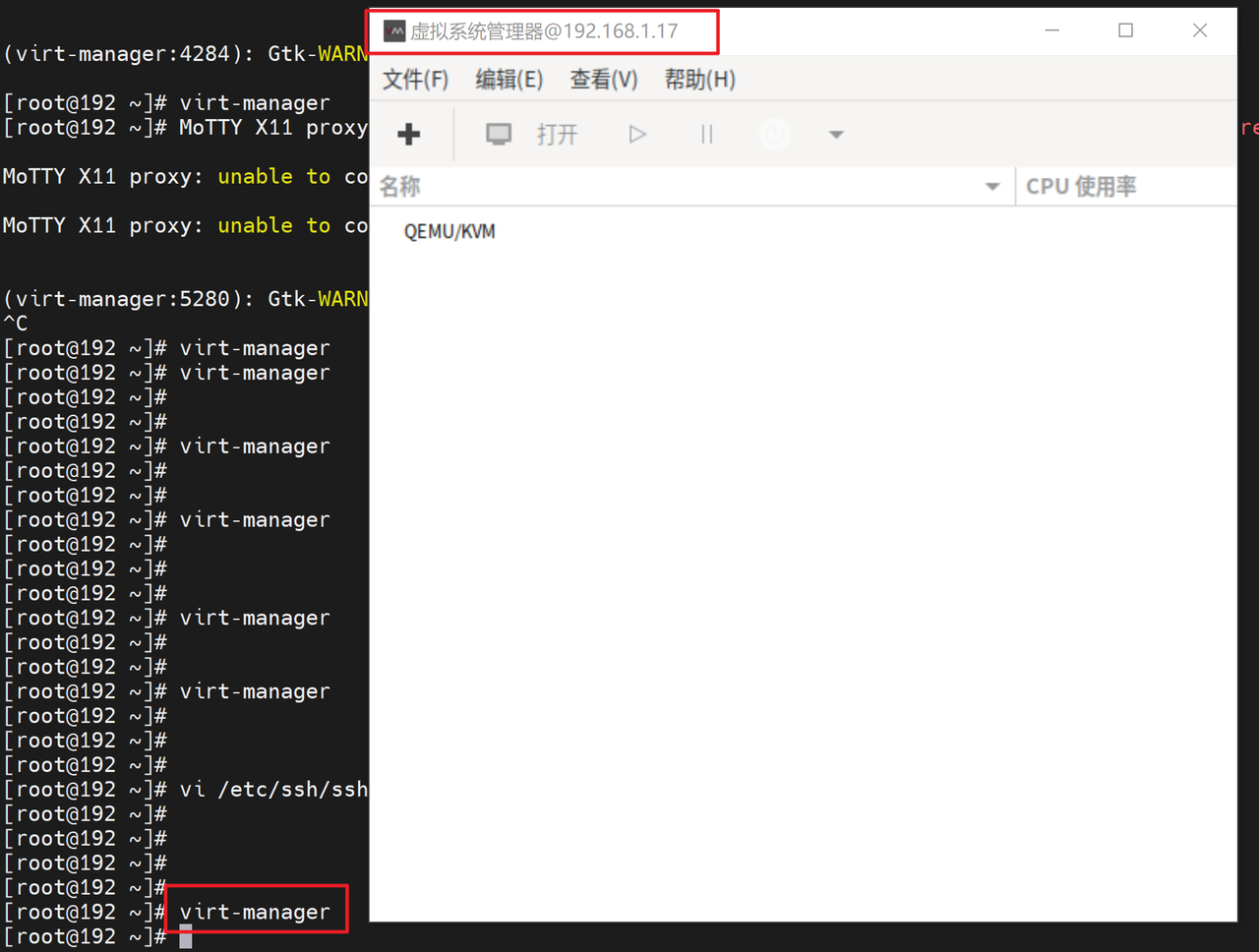
# 2.3 配置网卡桥接
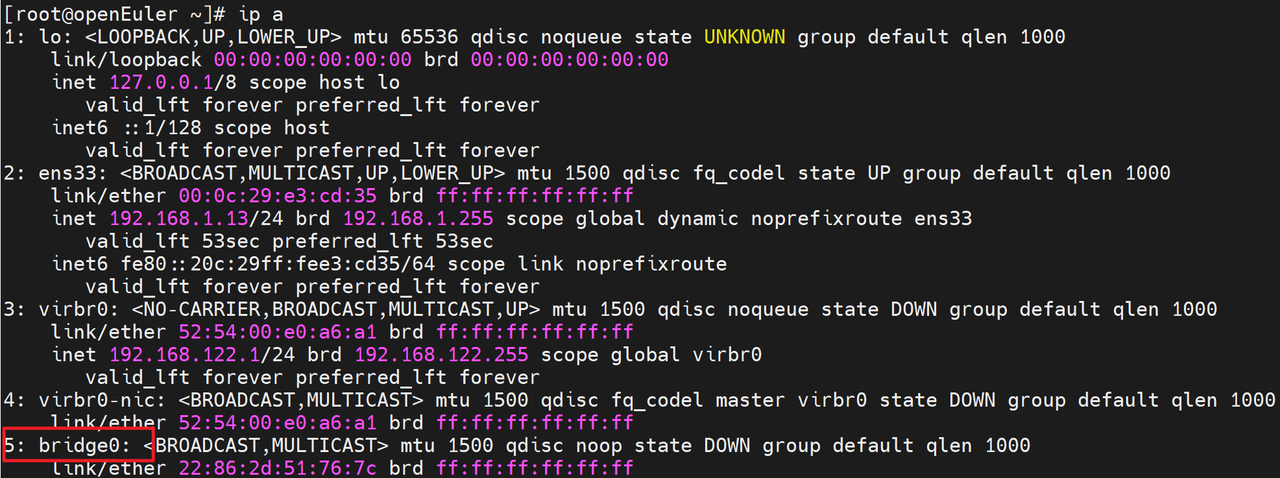
yum install -y bridge-utils                # 安装网卡桥接依赖包
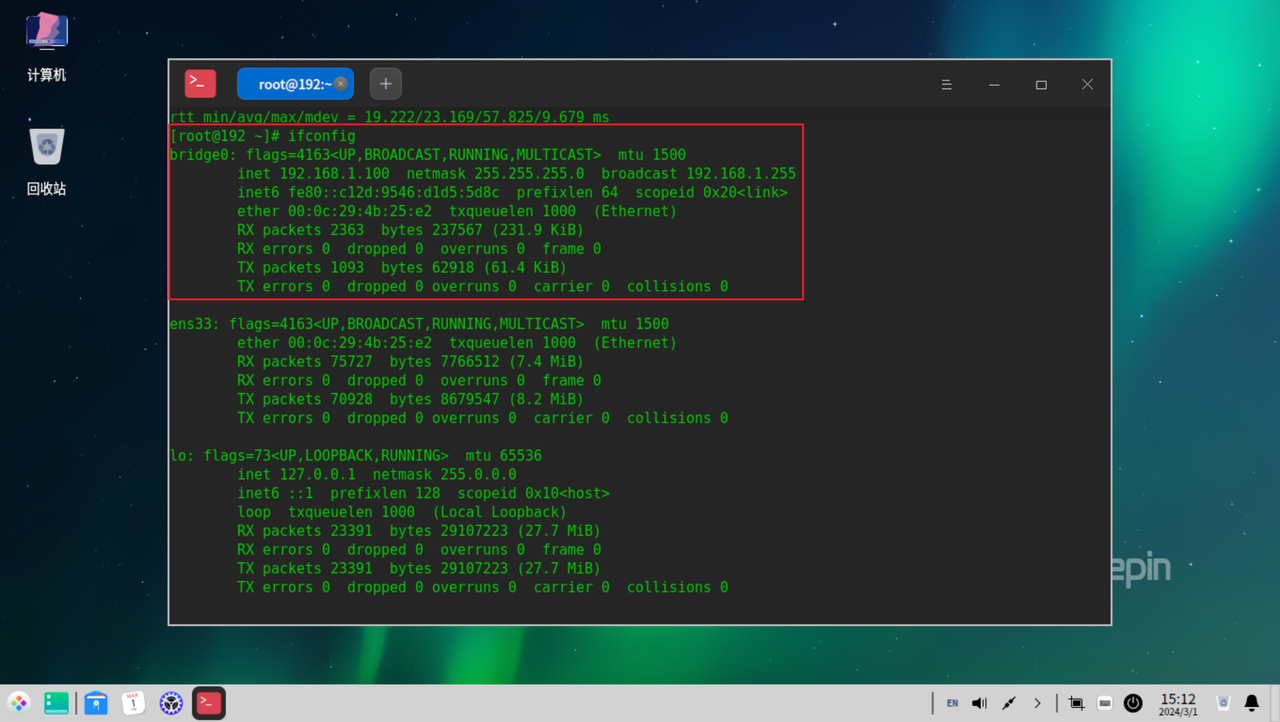
ifconfig                                   # 查看网卡名,openEuler的ens33
brctl addbr bridge0                        # 创建网桥“bridge0”
ifconfig bridge0 192.168.1.100 netmask 255.255.255.0        # 给个IP临时激活(网段以电脑所在网络为准,需要命令行ping一个没有使用的IP地址)
执行完成第4行代码后,用Xshell之类远程软件无法连接,通过虚拟机执行命令行
1
2
3
4
5
2
3
4
5
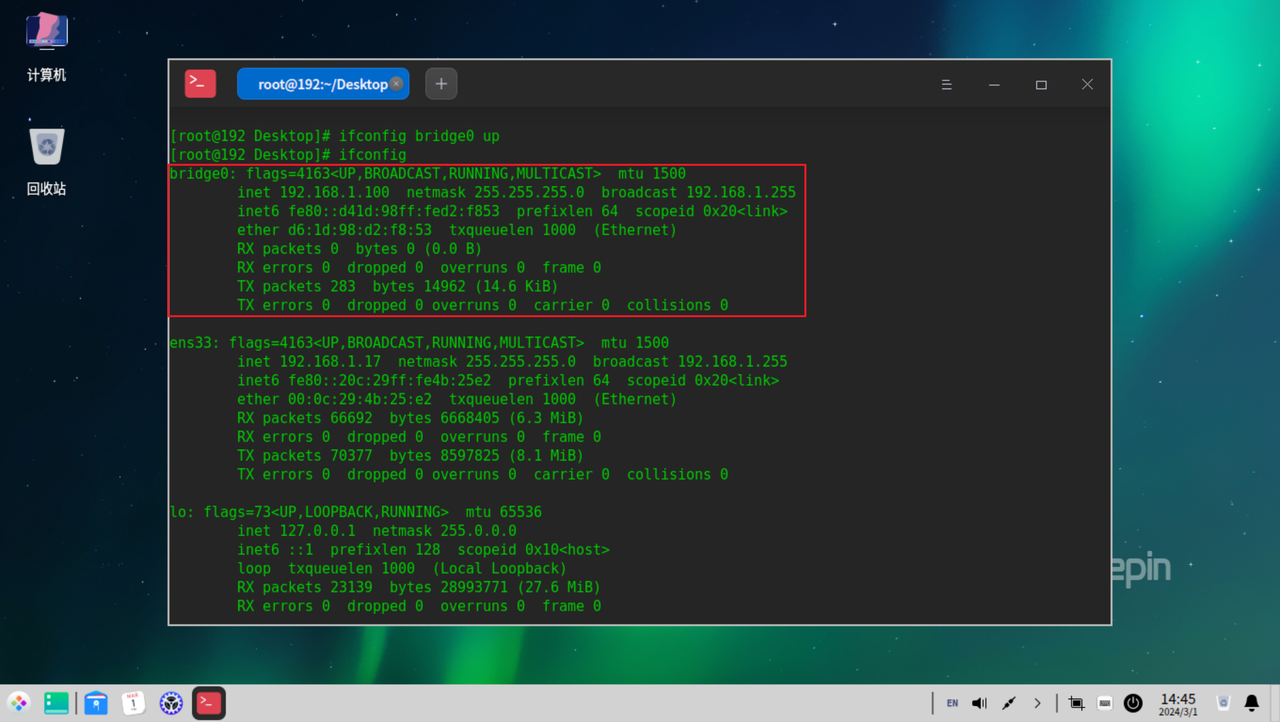
nmcli connection modify bridge0 ipv4.addresses 192.168.1.100/24 ipv4.gateway 192.168.1.1 ipv4.dns 114.114.114.114 connection.autoconnect yes

# 生成bridge0网卡文件
1
2
3
2
3
cd /etc/sysconfig/network-scripts/          #切换目录
ls                                          #查看ifcfg-bridge0网卡文件是否存在
1
2
2
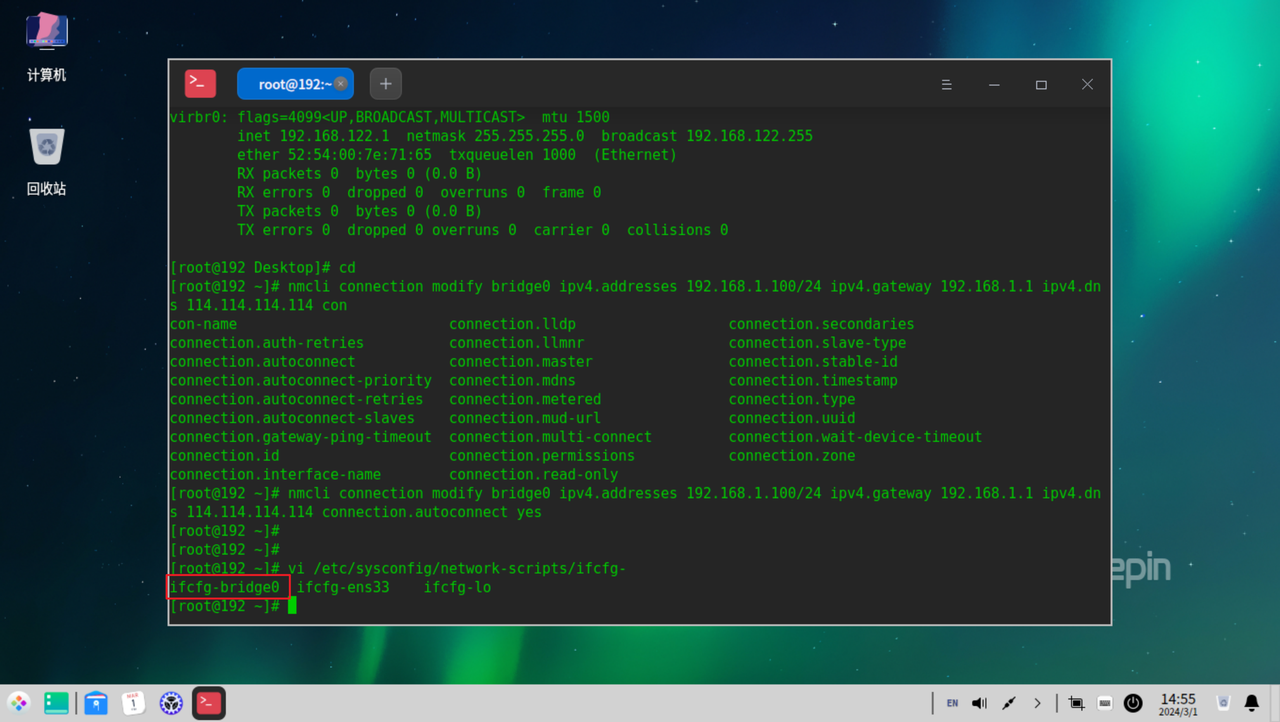
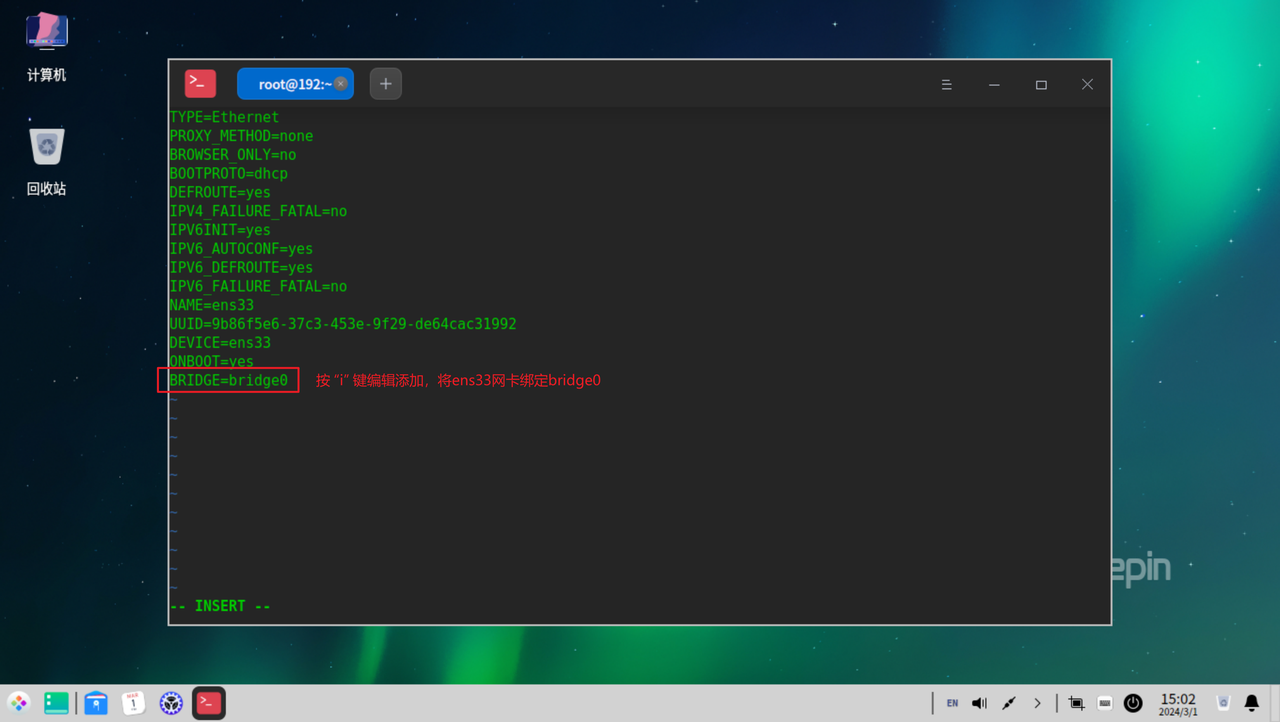
vi /etc/sysconfig/network-scripts/ifcfg-ens33
1
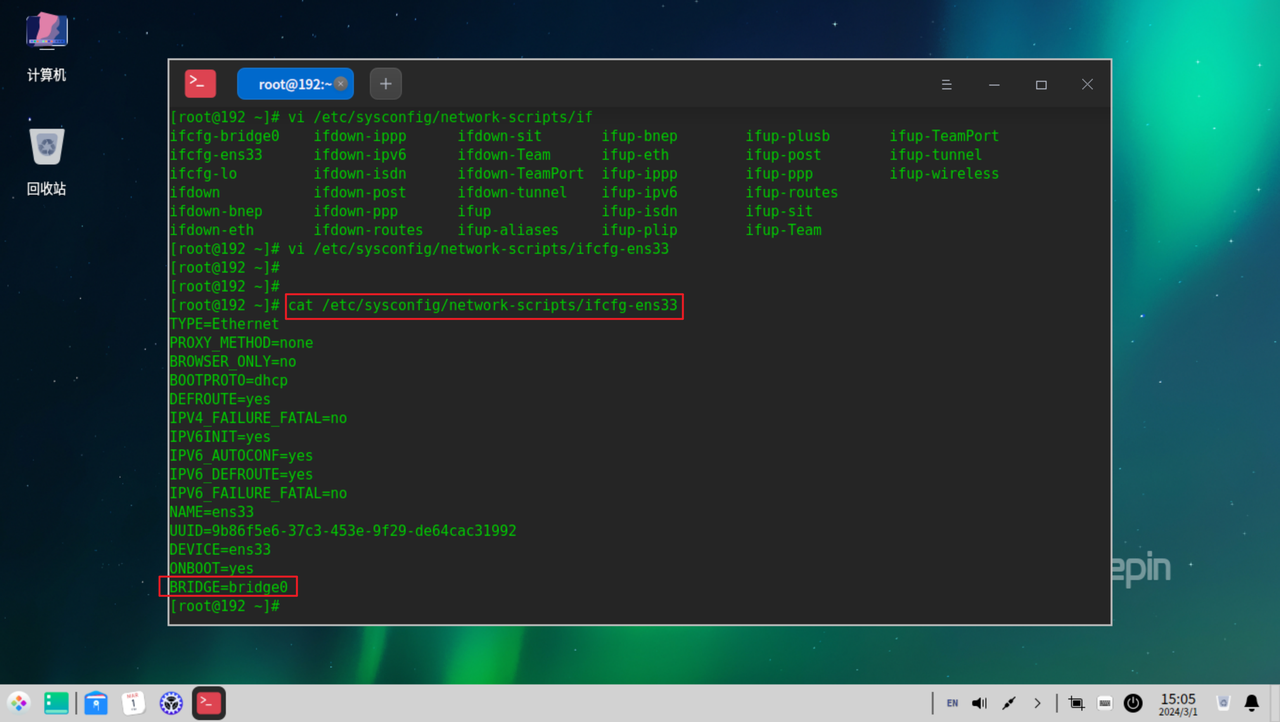
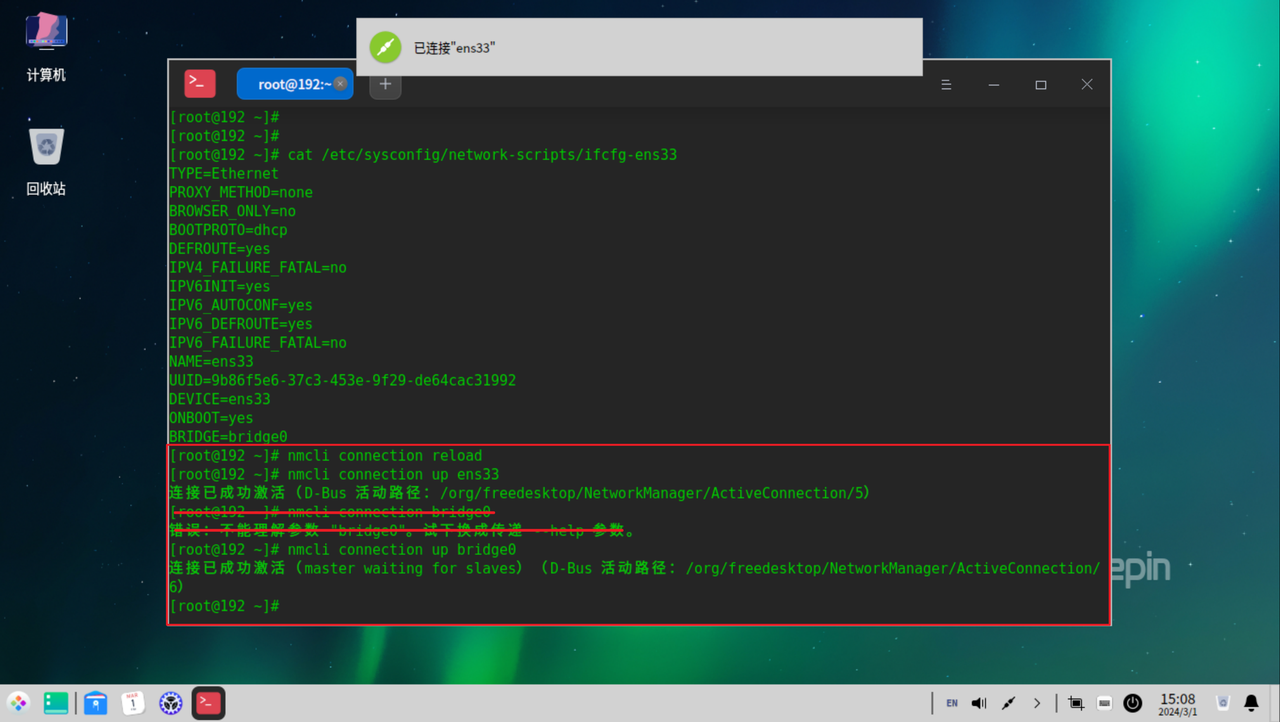
nmcli connection reload
nmcli connection up ens33
nmcli connection up bridge0
1
2
3
2
3
# 3.安装CNA和VRM
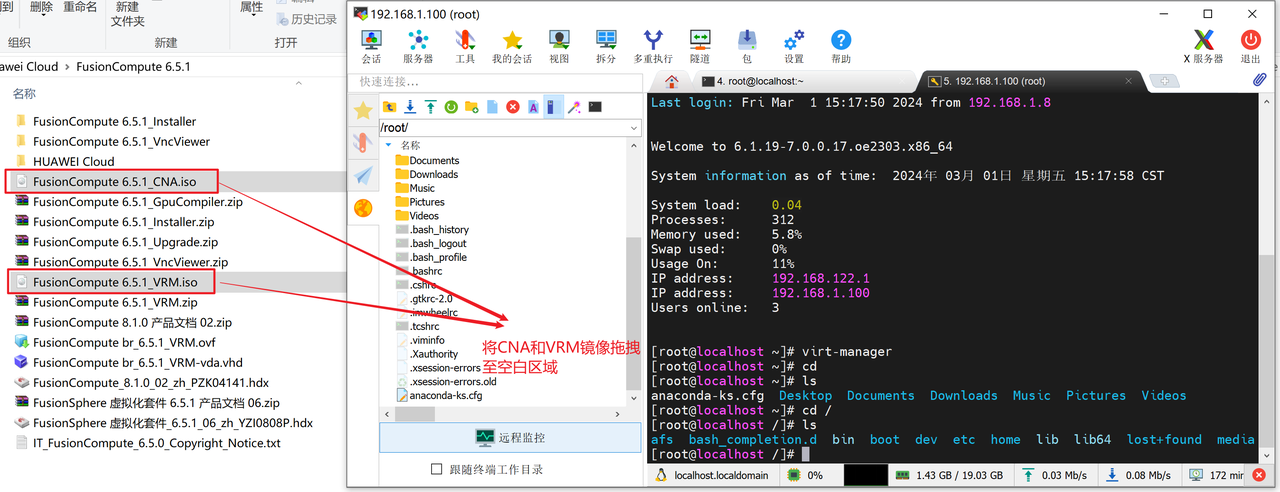
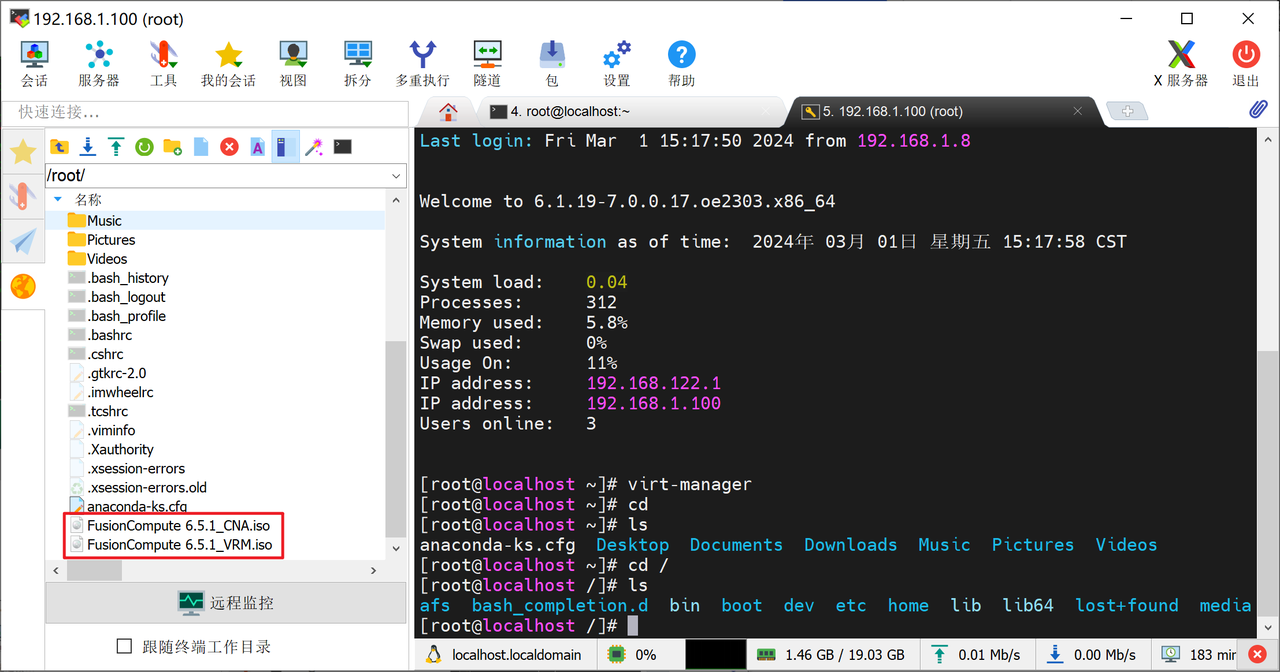
# 3.1 上传镜像至openEuler
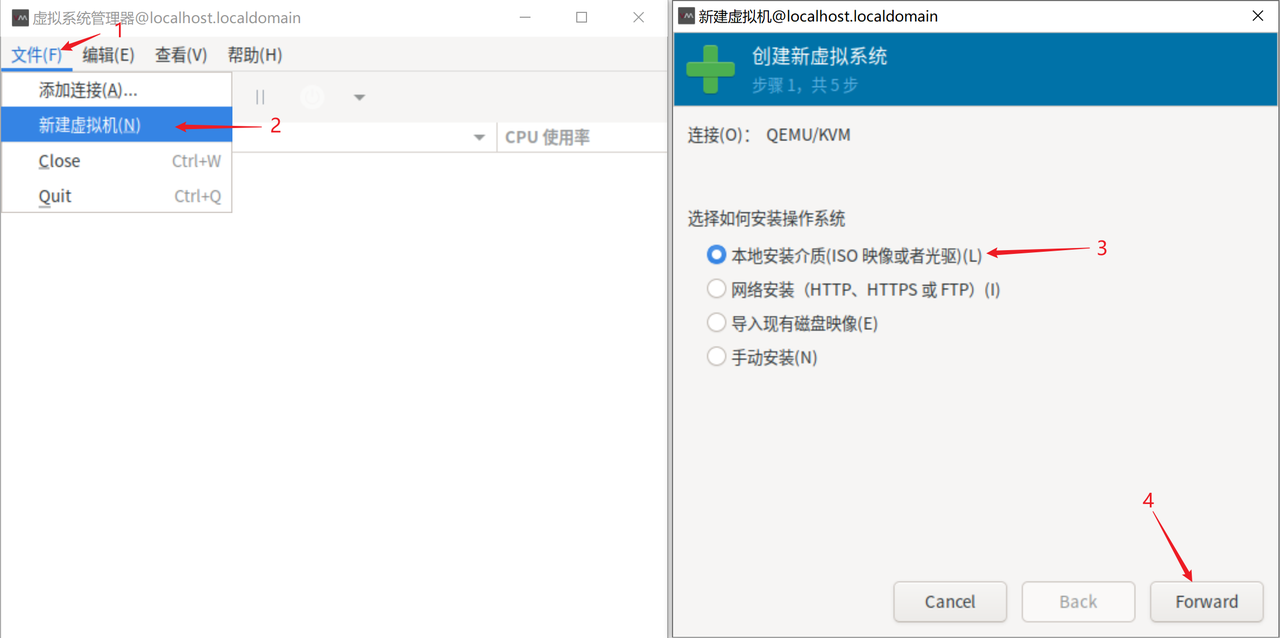
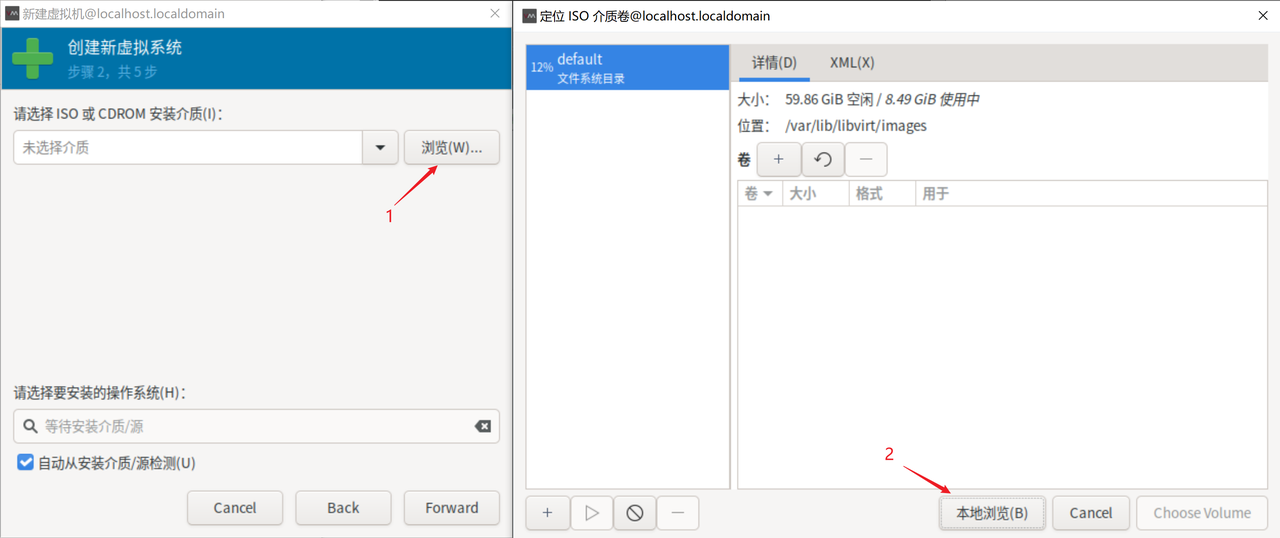
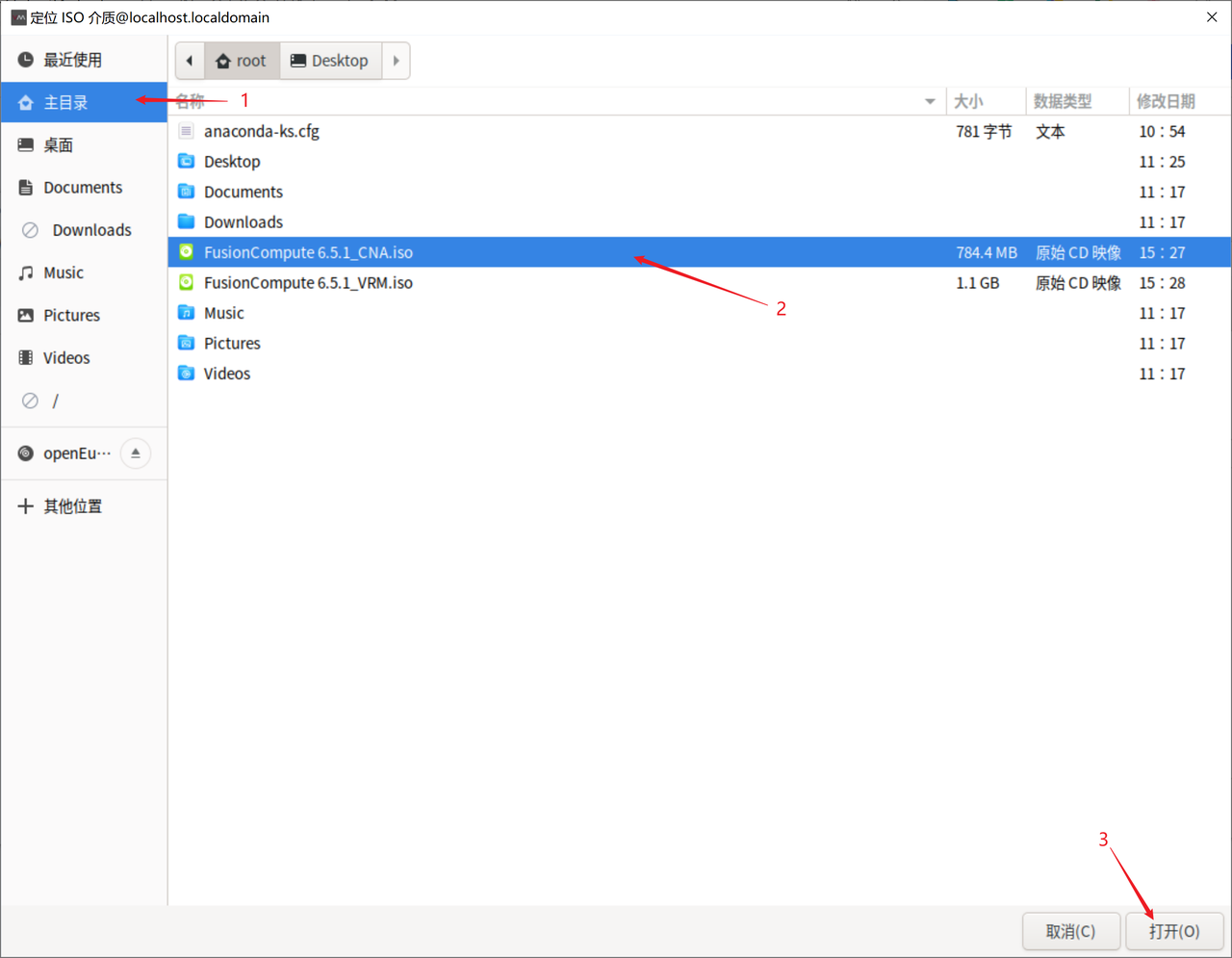
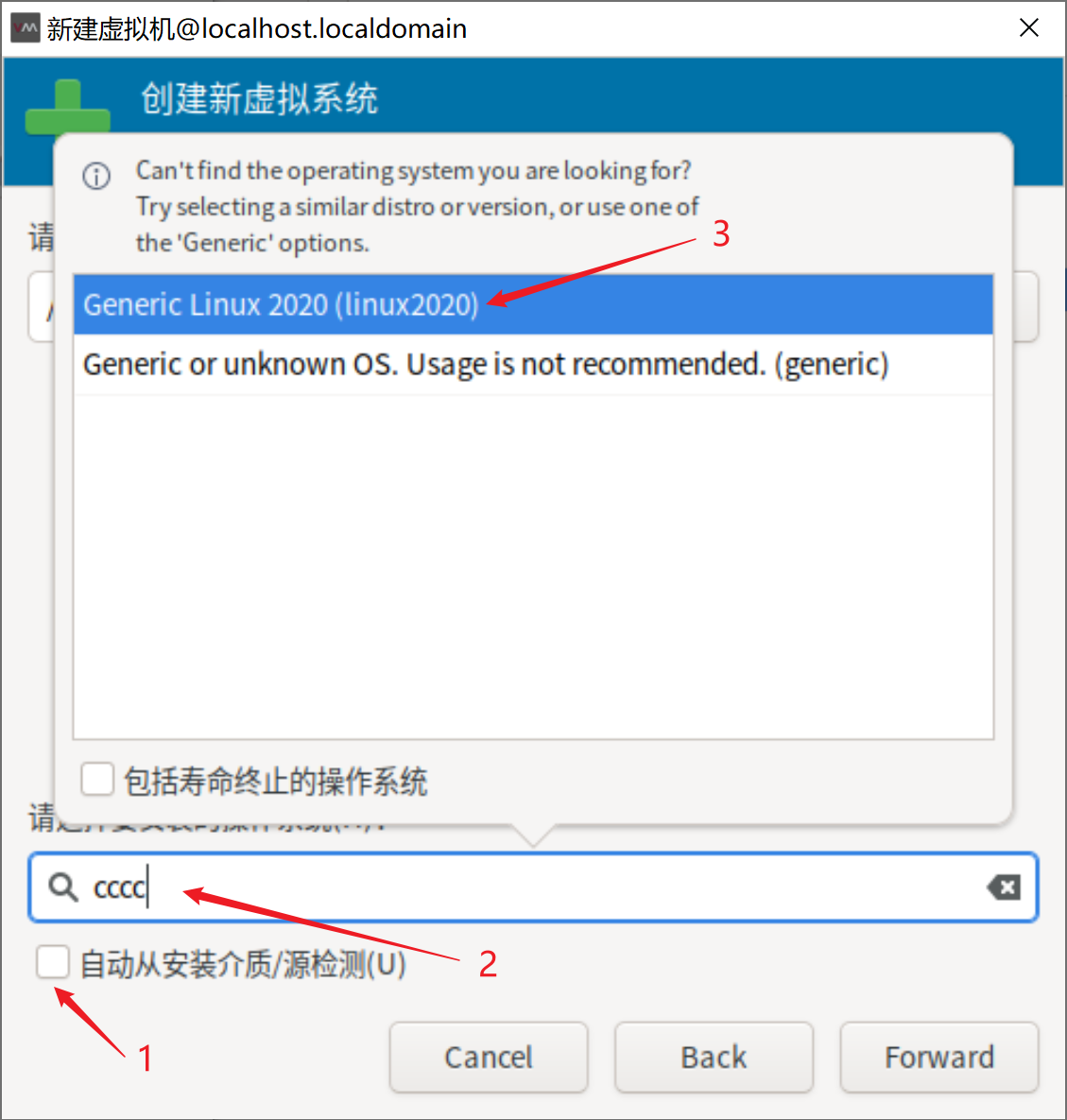
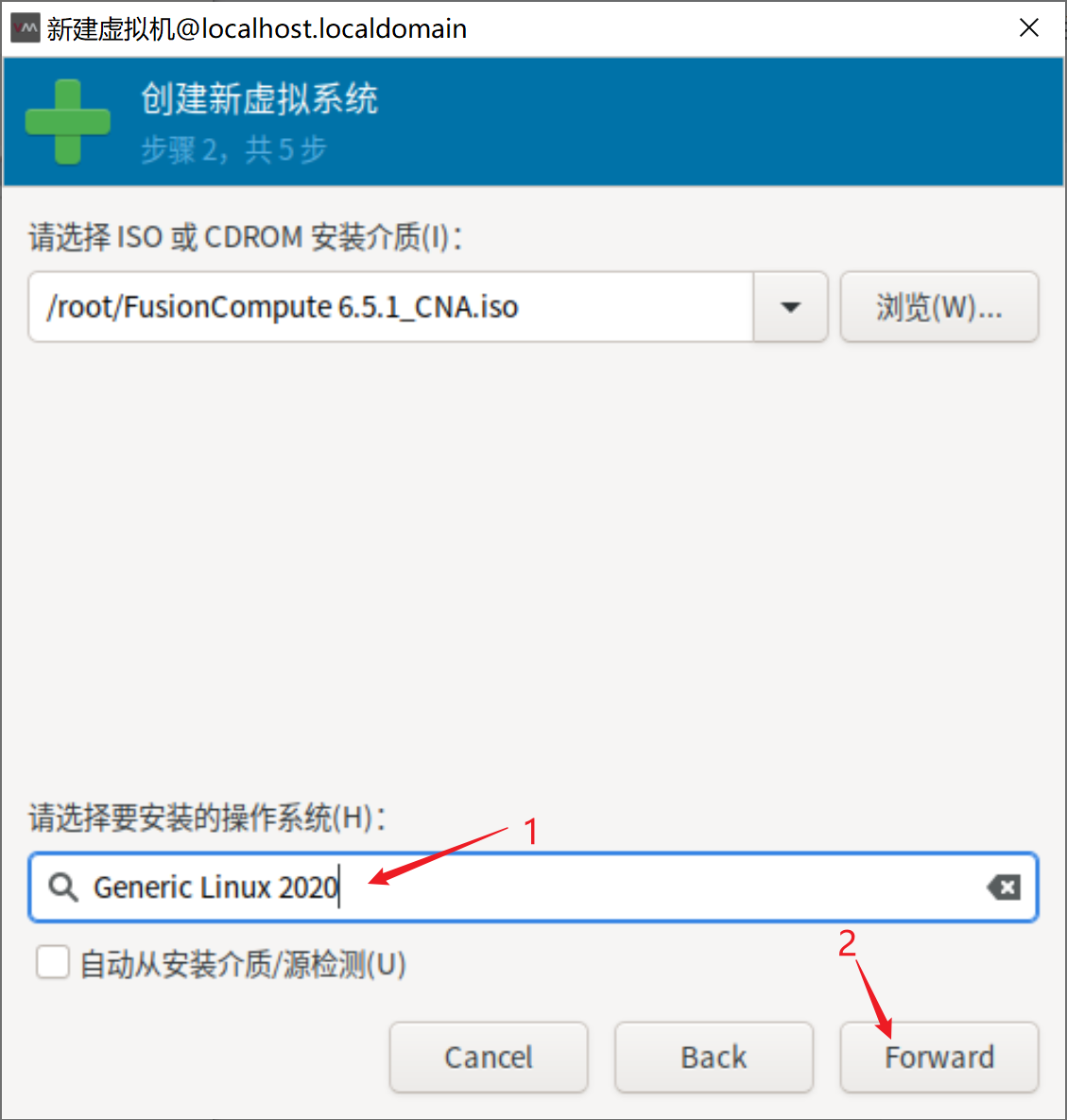
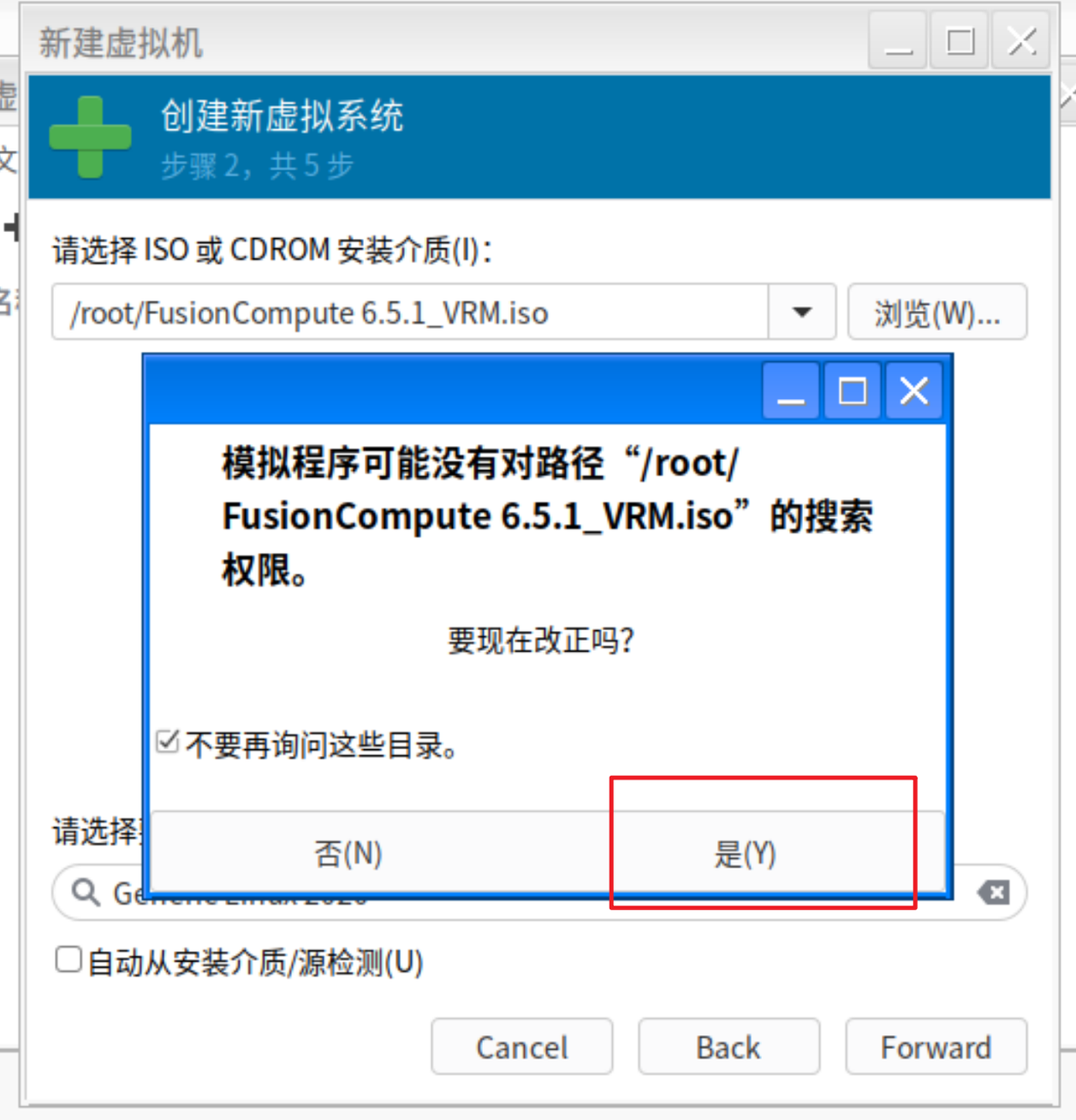
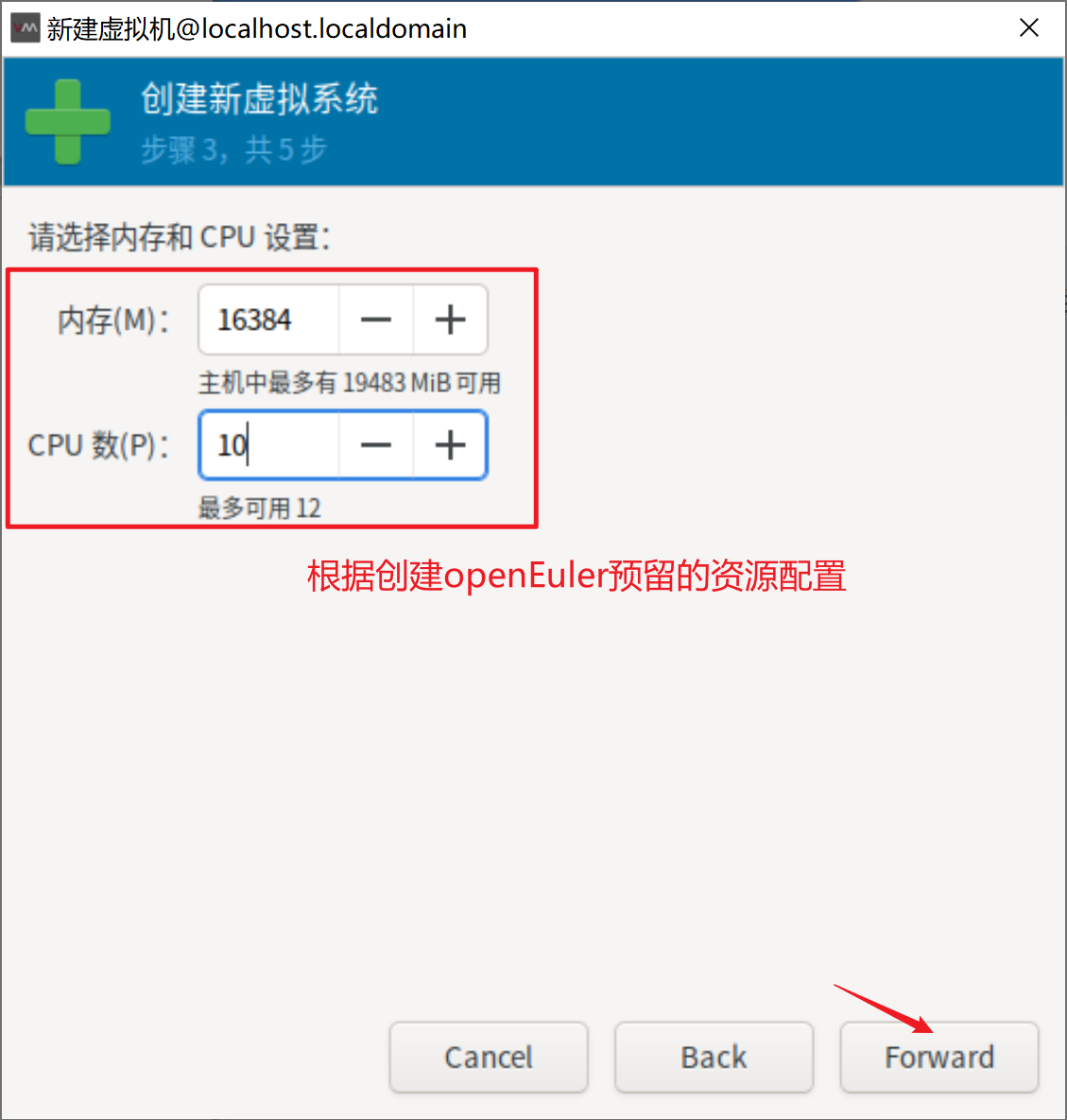
# 3.2 创建虚拟机(QEMU)
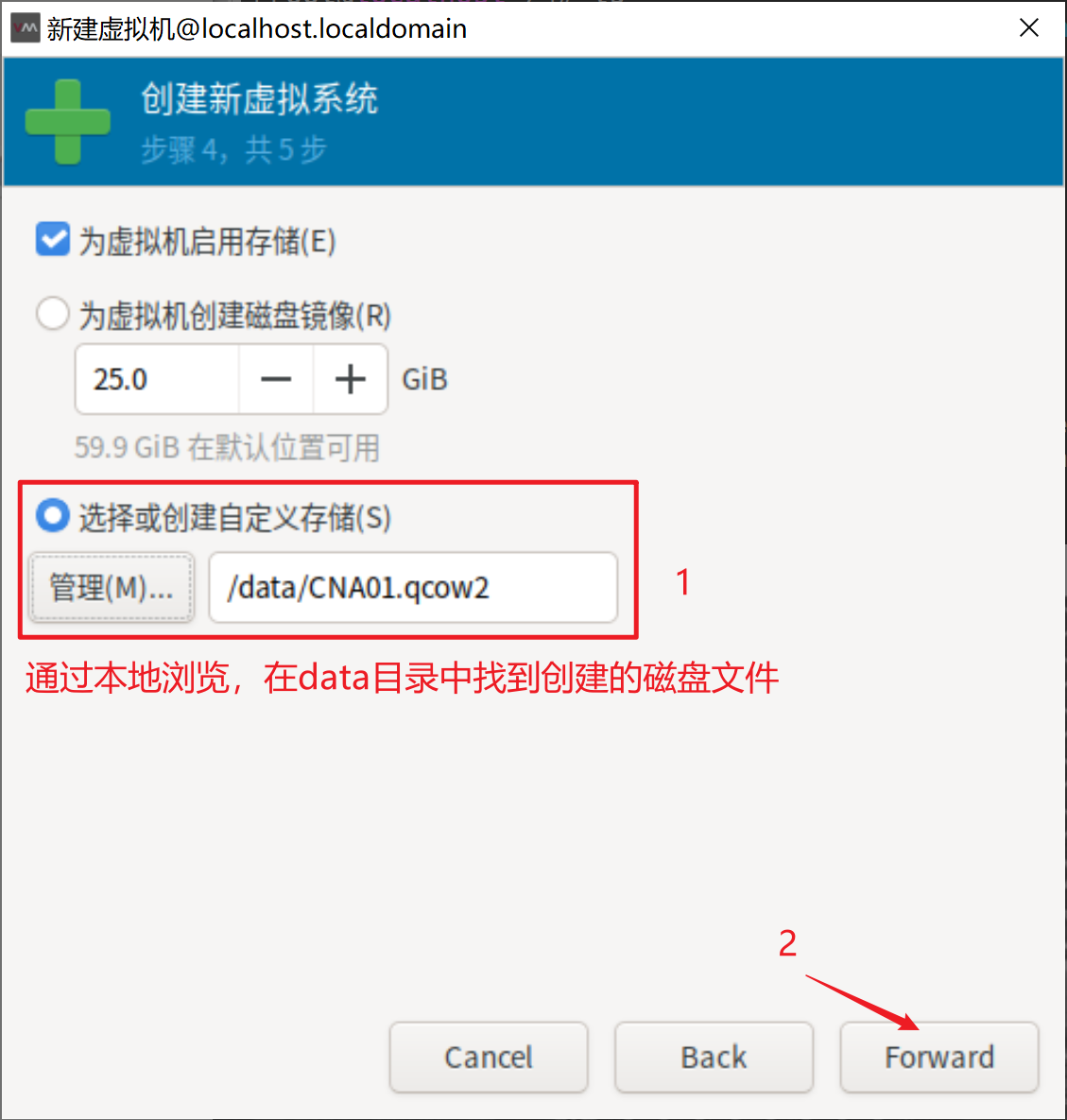
# 3.3 创建磁盘文件
mkdir /home/data
cd /home/data
qemu-img create -f qcow2 CNA01.qcow2 180g -o preallocation=metadata
1
2
3
2
3

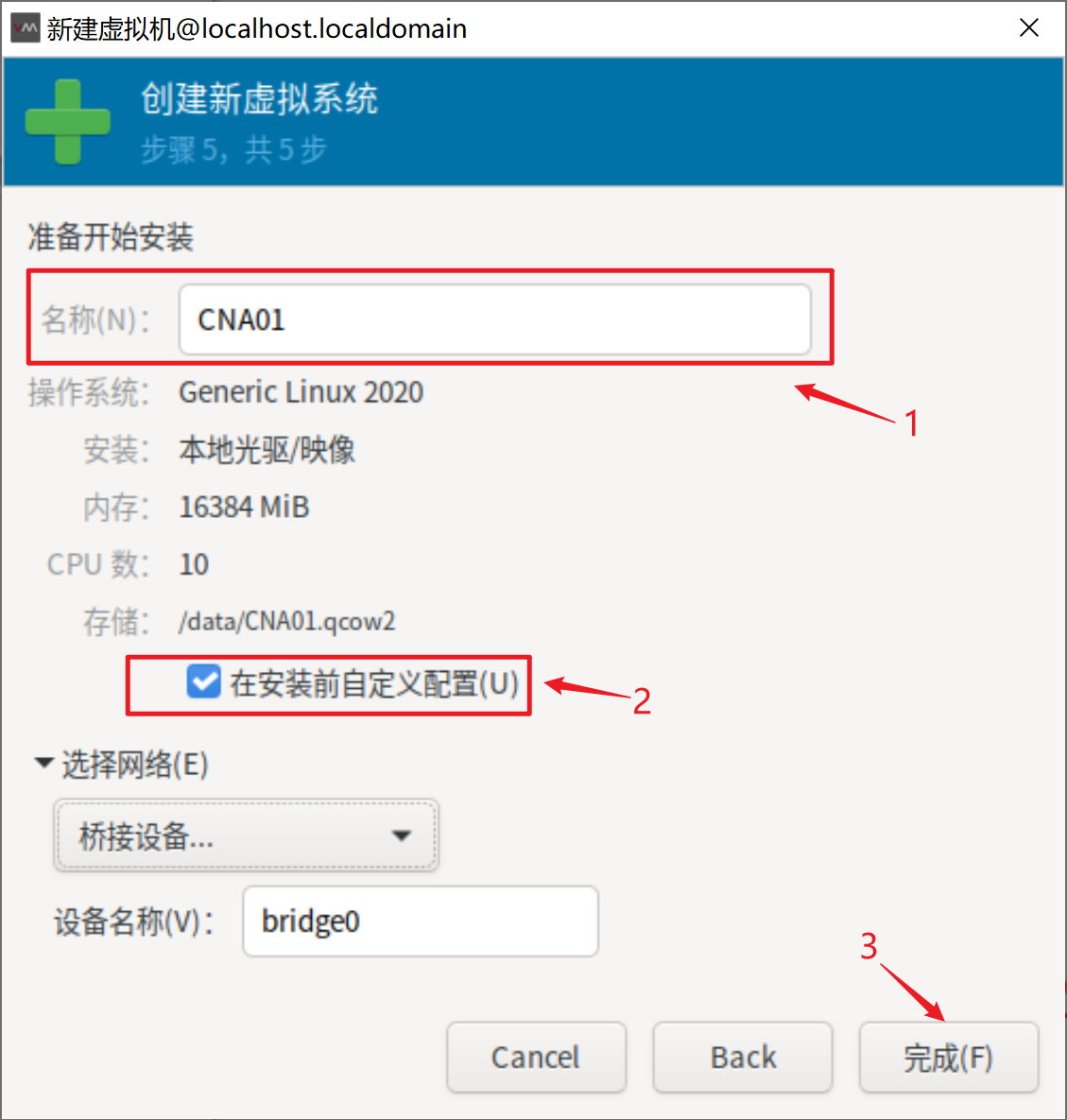
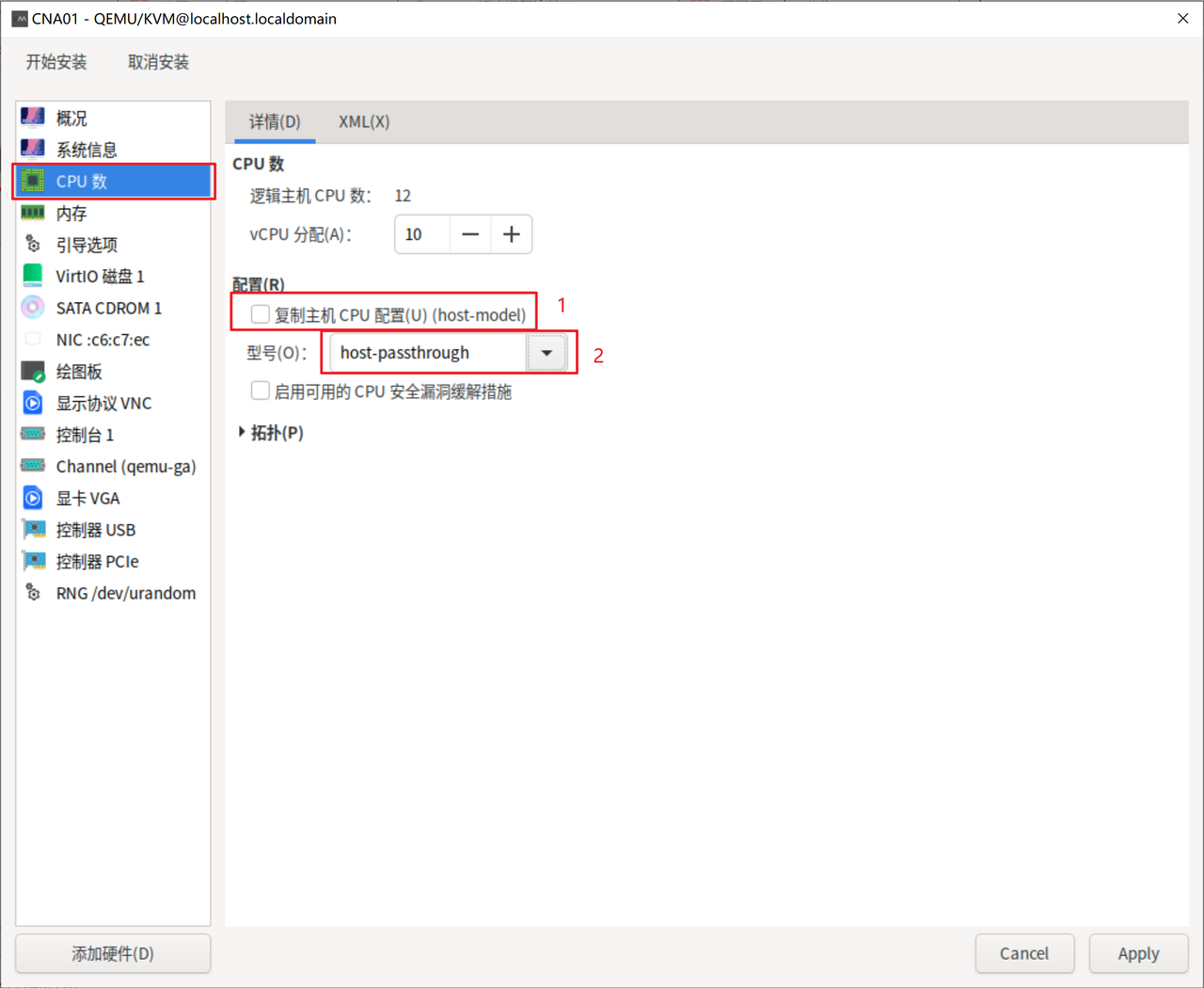
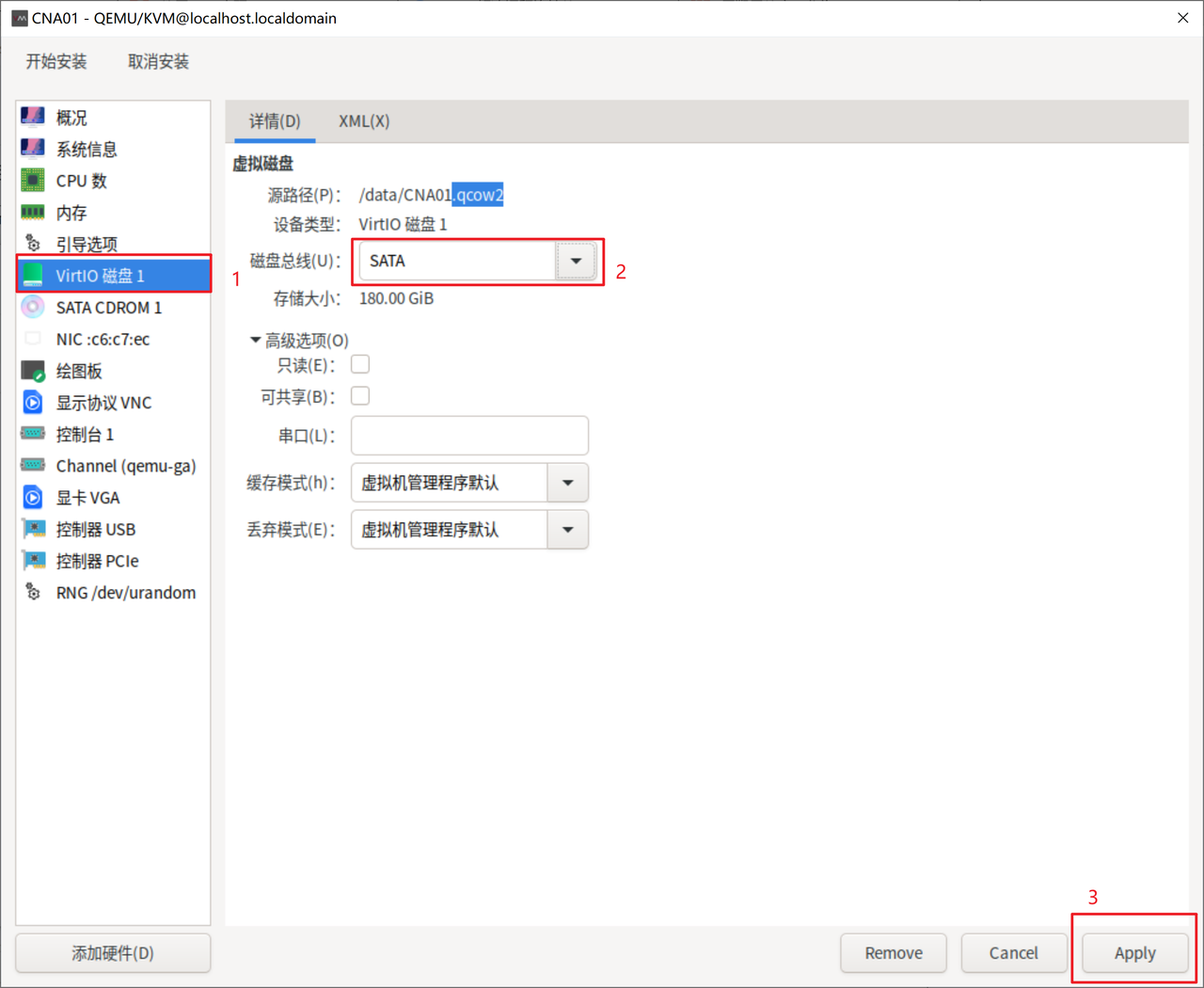
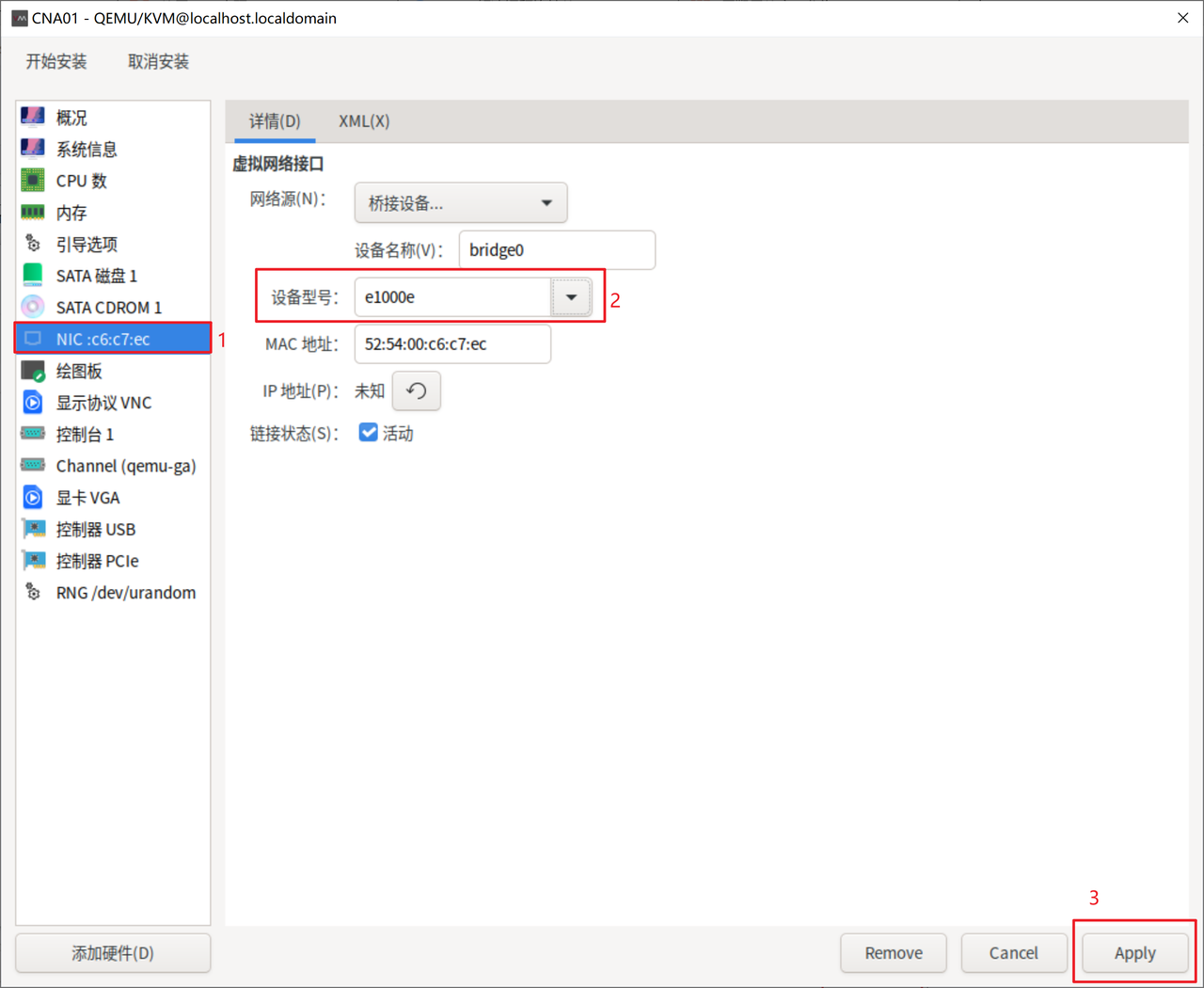
# 3.4 自定义虚拟机
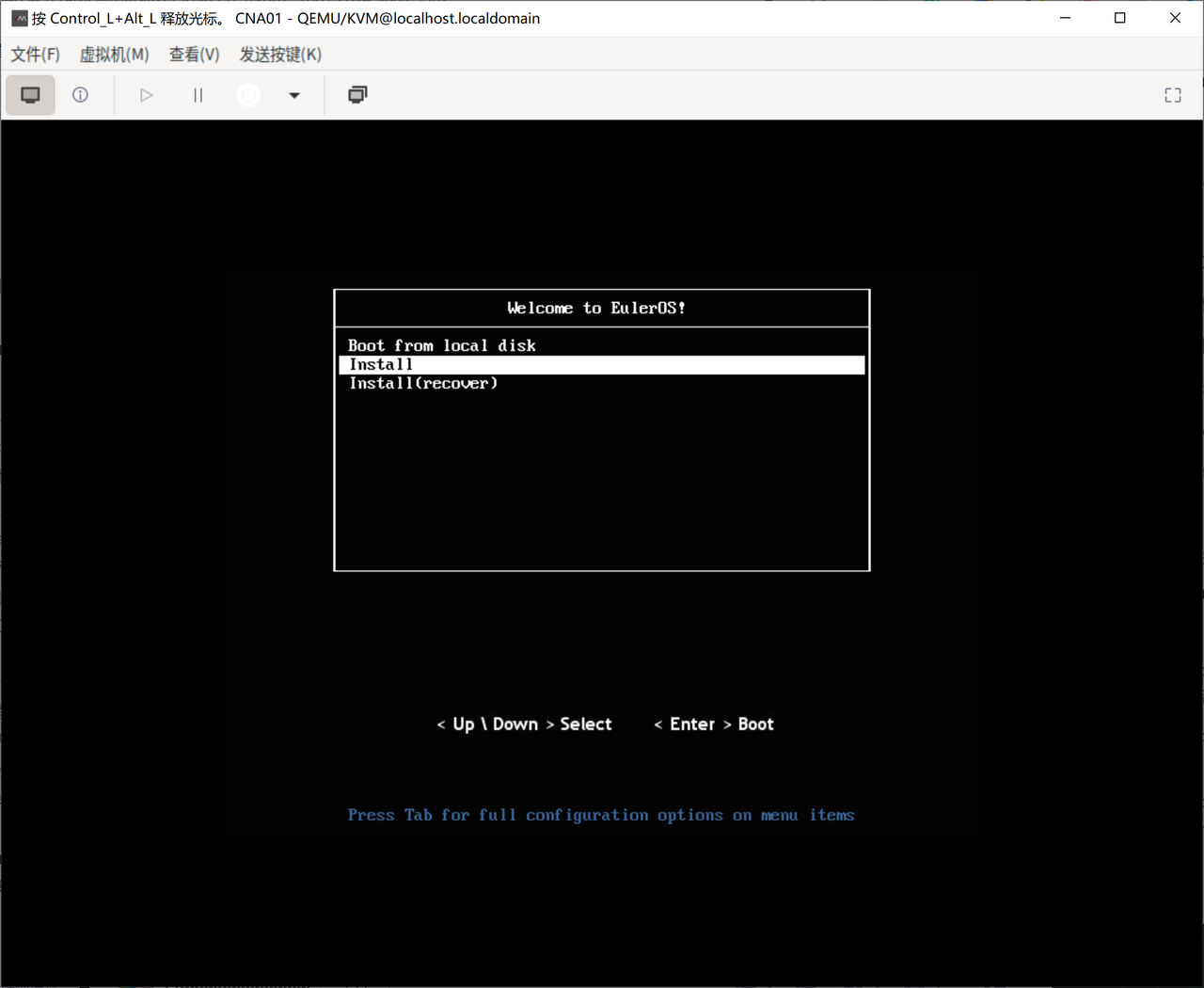
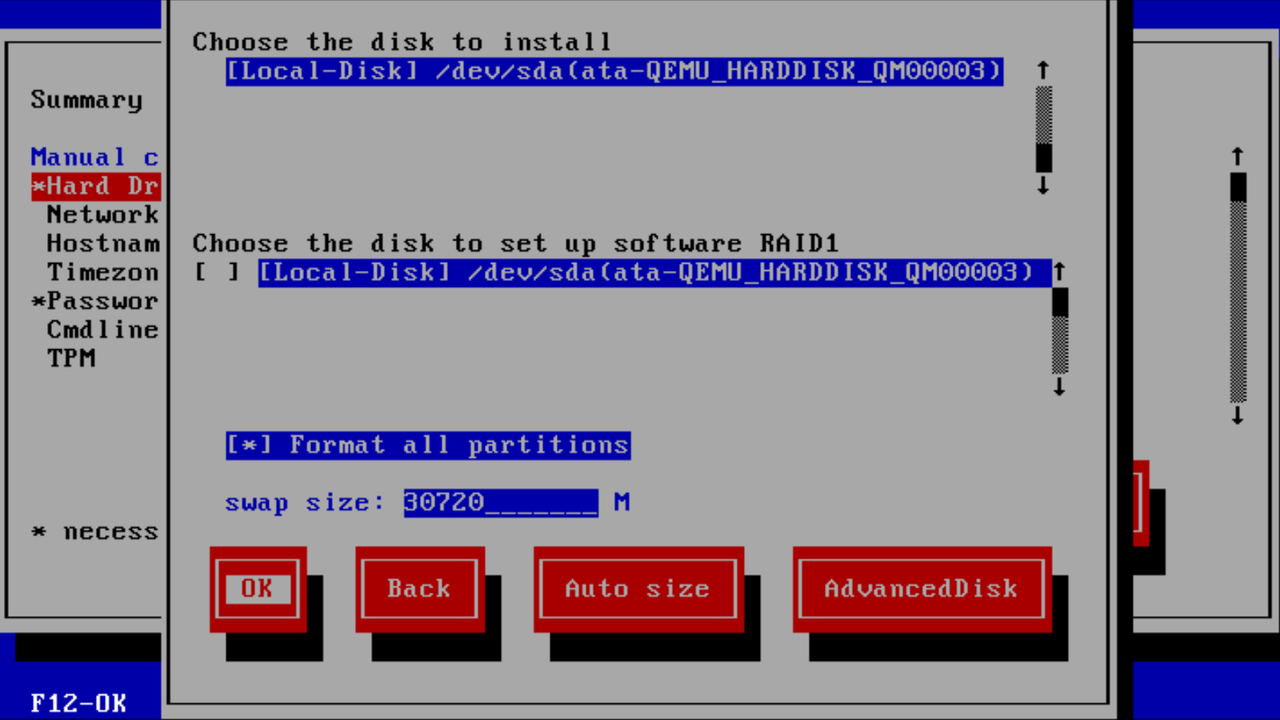
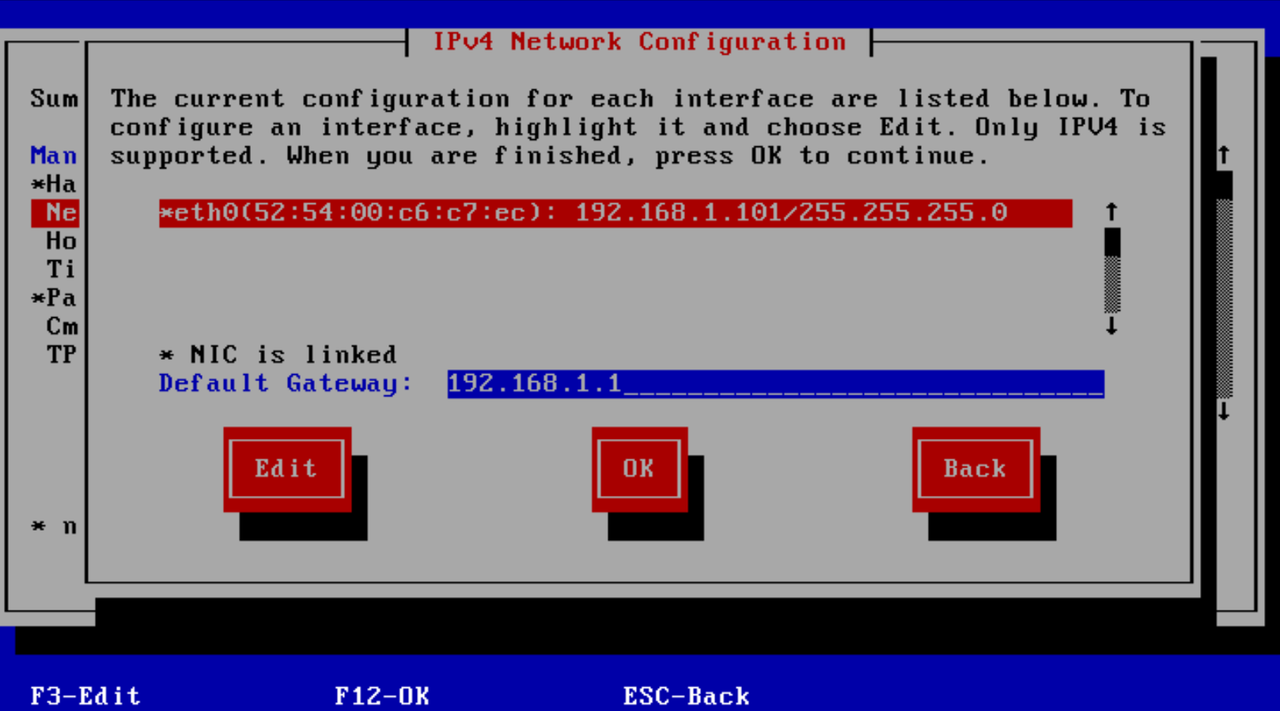
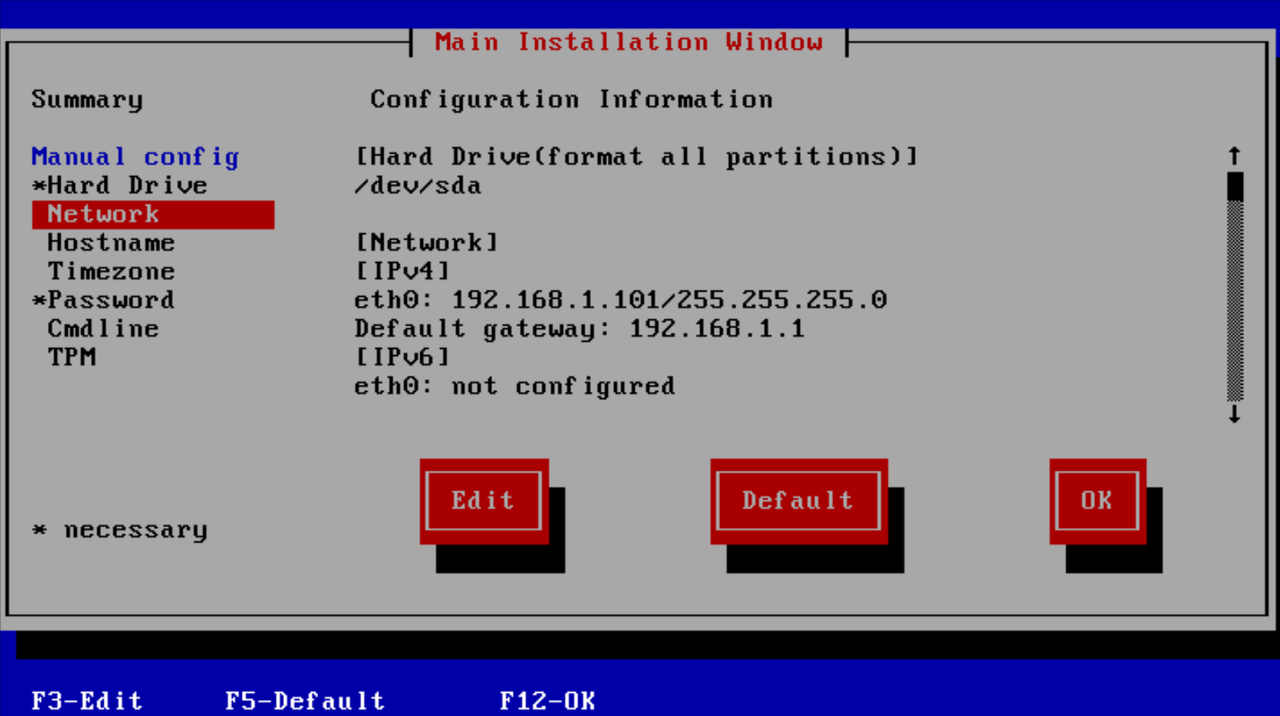
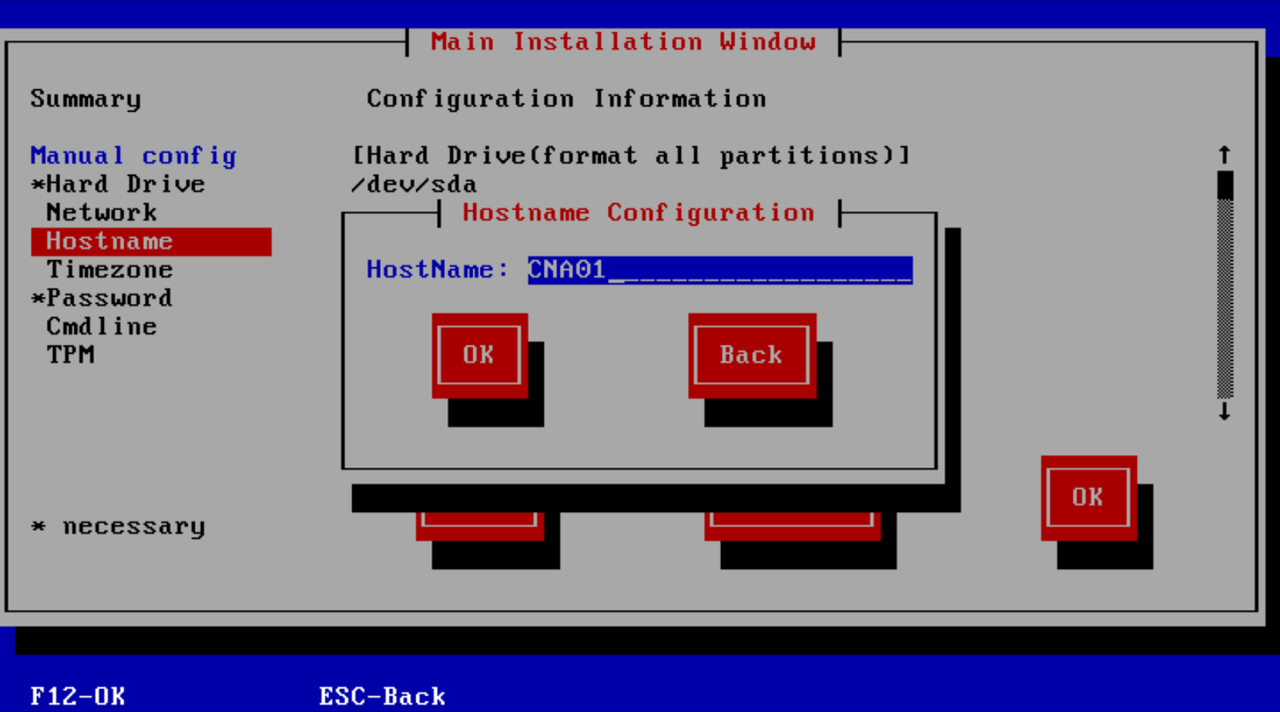
# 3.5 CNA安装
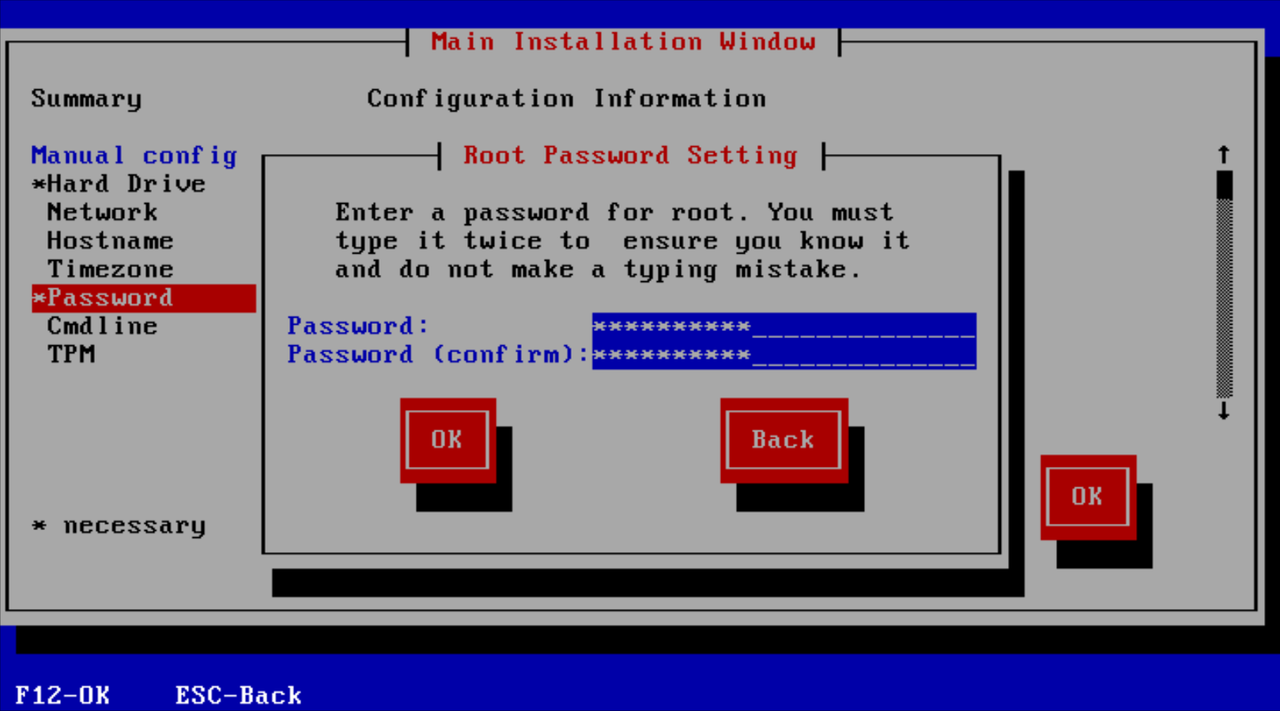
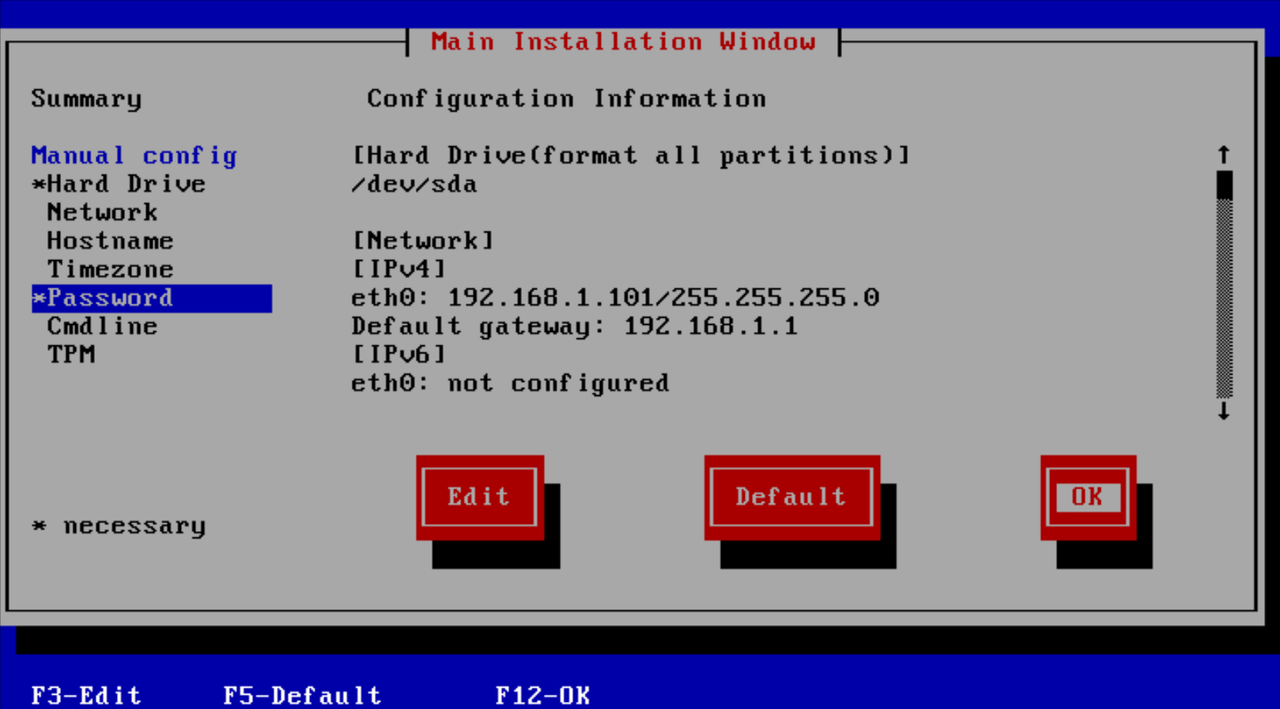
# 3.6 安装VRM(安装步骤参考CNA)
VRM图形化界面地址:https://vrm的IP地址:8443
用户名:admin
密码:IaaS@PORTAL-CLOUD8!