
# 虚拟化部署常用Linux命令
本文作者:明凡
站长:明凡
# 1 修改Linux网卡IP地址(以bridge0网络为例):
# 1.1 配置静态IP
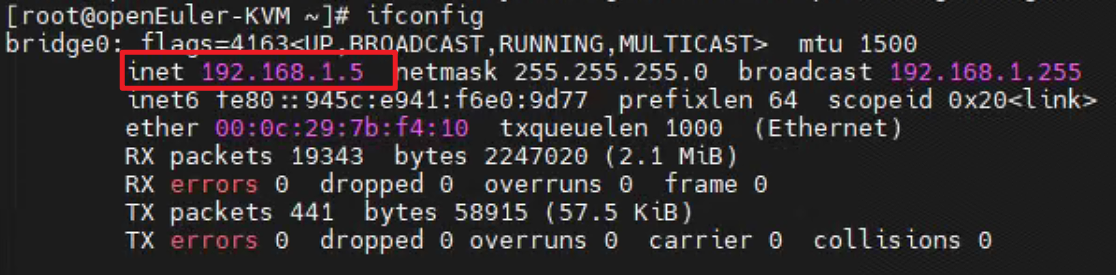
①使用ifconfig查看网卡名称:
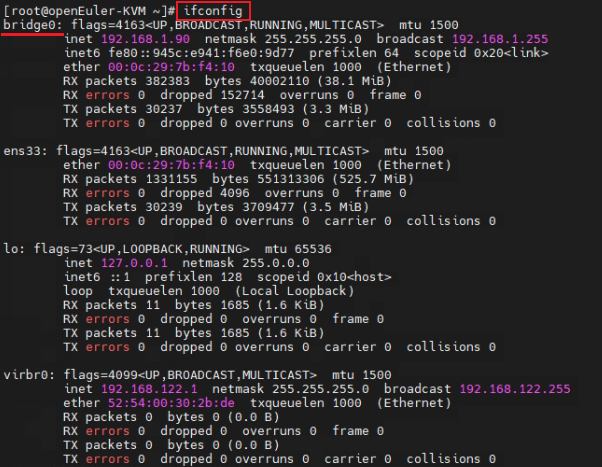
②在/etc/sysconfig/network-scripts/目录中找对应的网卡文件

③用vi/vim编辑网卡文件
vi ifcfg-bridge0
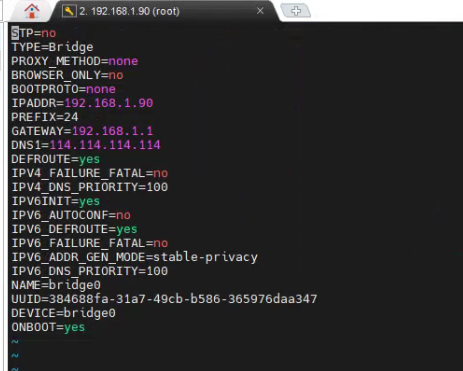
文本的编辑方式:
“i”进入编辑模式
“Esc”退出编辑模式
“:”(Shift键+:)输入wq,退出并保存;w:write(写入);q:quit(退出);q!强制退出
以上步骤完成,通过ifconfig命令查看IP地址并没有修改,需要执行以下命令:
systemctl restart network            #重启网络服务
用ifconfig或ip a验证网卡地址是否修改
2
# 1.2 配置动态IP
参考1.1步骤找到ifcfg-bridge0网卡文件
修改前:
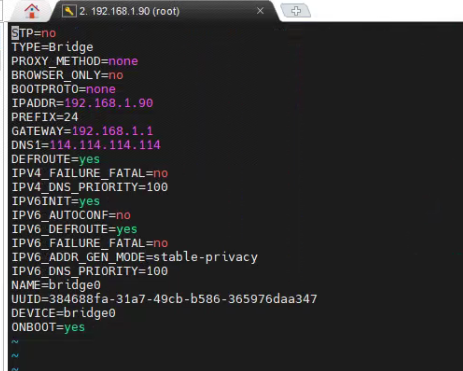
将BOOTPROTO=none改为BOOTPROTO=dhcp,删除IP地址信息
BOOTPROTO=dhcp
IPADDR=192.168.1.90  #删掉
PREFIX=24  #删掉
GATEWAY=192.168.1.1  #删掉
DNS1=114.114.114.114  #删掉
2
3
4
5
修改后:
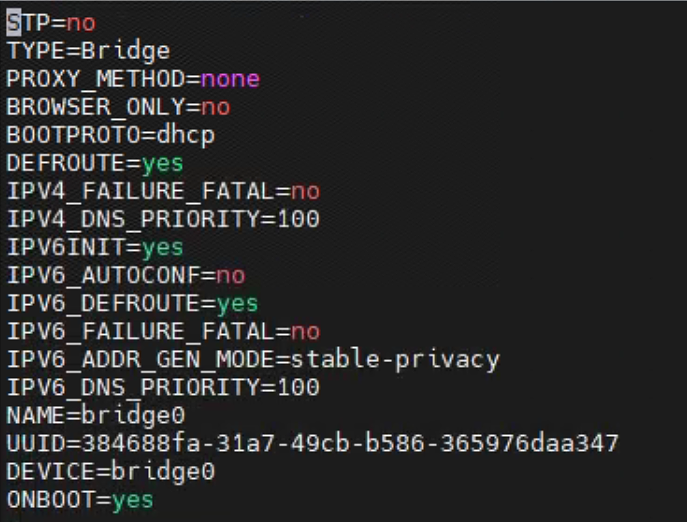
systemctl restart network            #重启网络服务
用ifconfig或ip a验证网卡地址是否修改
2
# 2 修改SSH相关内容(X11转发、允许root用户登录)
# 2.1 开启X11转发
①备份sshd_config文件
X11转发需要修改sshd_config文件,一旦参数修改错误,会导致sshd服务无法启动,导致远程无法连接。为保险起见,先备份sshd_config文件
cd /etc/ssh                           #sshd_config文件所在目录
 cp sshd_config sshd_config.bak        #备份sshd_config文件
2
②修改sshd_config文件
vi sshd_config
进入文件后输入/X11,回车(/X11:目的是索引X11开头的语句。注意:不要进入文本编辑模式后输入)
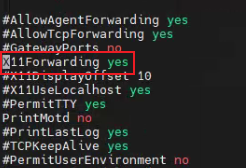
开启X11转发,把no改成yes
文本的编辑方式:
“i”进入编辑模式
“Esc”退出编辑模式
“:”(Shift键+:)输入wq,退出并保存;w:write(写入);q:quit(退出);q!强制退出
以上步骤完成,需要执行以下命令,重启sshd服务:
systemctl restart sshd #重启网络服务
错误示范:
sshd_config文件在修改时输入了错误的字符,导致sshd服务无法启动,进而导致远程无法连接

# 2.2 允许root用户登录(CNA、VRM默认不允许root用户登录)
修改sshd_config文件
vi /etc/ssh/sshd_config
进入文件后输入/Permit,回车(/Permit:目的是索引Permit开头的语句。注意:不要进入文本编辑模式后输入)
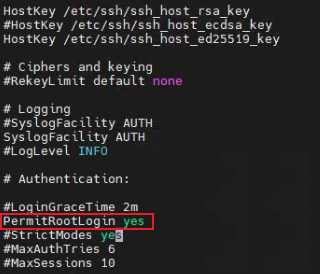
如果截图为:
#PermitRootLogin yes
把#删掉
2
3
文本的编辑方式:
“i”进入编辑模式
“Esc”退出编辑模式
“:”(Shift键+:)输入wq,退出并保存;w:write(写入);q:quit(退出);q!强制退出
以上步骤完成,需要执行以下命令,重启sshd服务:
systemctl restart sshd #重启网络服务